

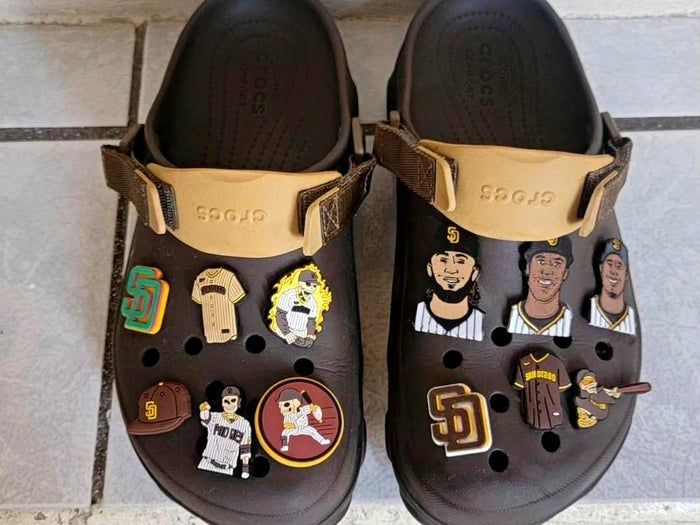
学习如何将2D数字图像转换为多色3D对象,使用TinkerCAD。虽然这种技术可以应用于多种场合,但本教程将图像转换为自定义的鞋饰,可以添加到木屐的孔中。
所需材料
3D打印机和PLA耗材
软件:
将图像转换为分割的.svg文件 - PNGtoSVG.com
免费3D设计程序 - TinkerCAD.com
3D切片软件,如Prusa Slicer或Cura
步骤1:选择合适的起始图像
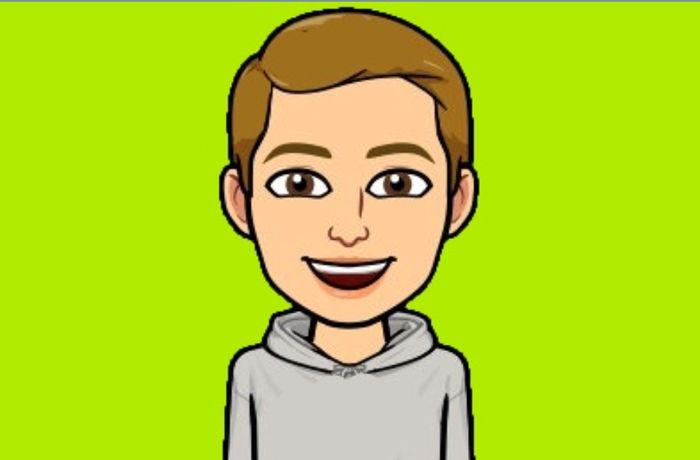
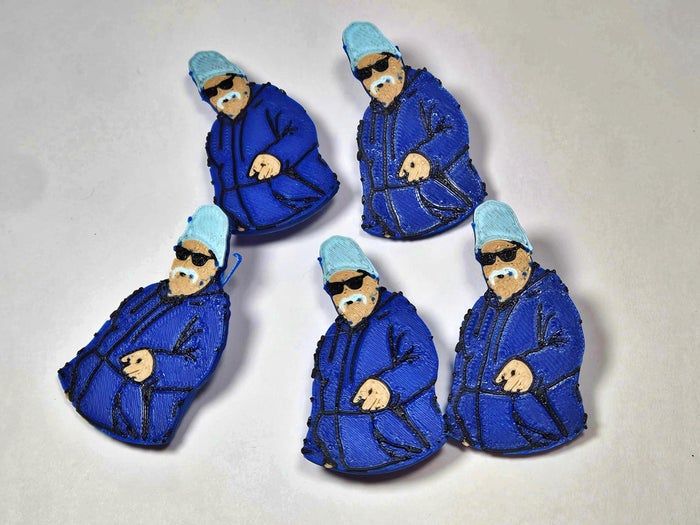
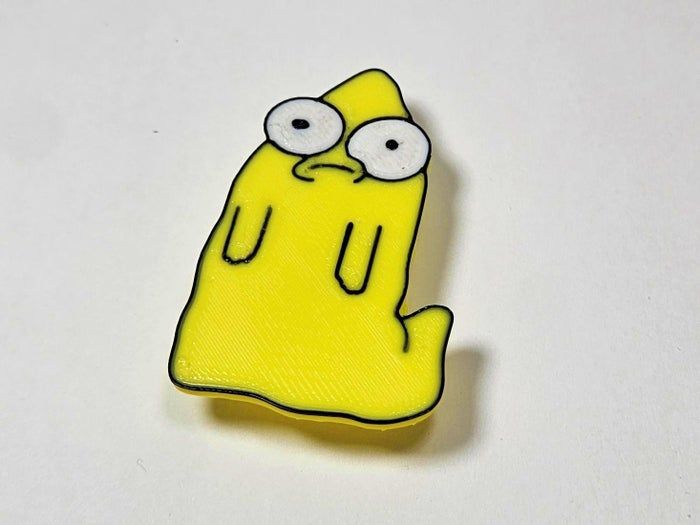
起始图像的质量将影响最终3D打印鞋饰的效果。有一些注意事项可以帮助提高质量和节省时间将图像转换为3D文件。我们寻找最多包含5种颜色的图像。我们希望避免阴影和颜色渐变,但有时这些图像仍然适用。我们设计的鞋饰很小,因此要避免细线和非常小的文字。.png文件是最好的选择,因为背景已经被移除。也可以使用.jpg文件,但背景颜色需要与主图像不同。有时我们会将.jpg图像导入编辑程序,并快速用油漆桶工具将背景涂成不同的颜色以便后期分离。
步骤2:转换为.svg文件
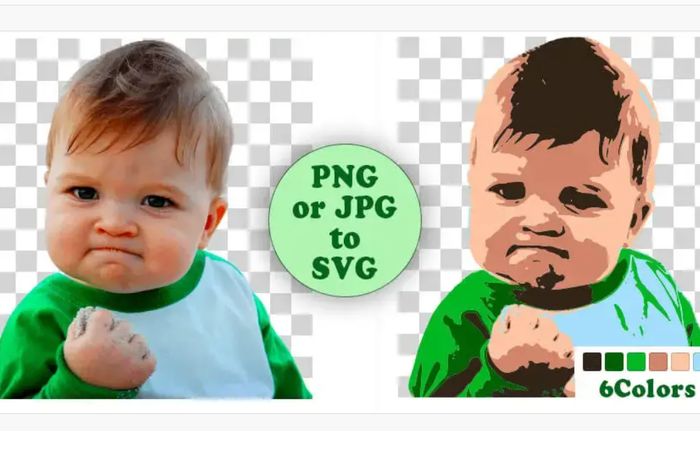
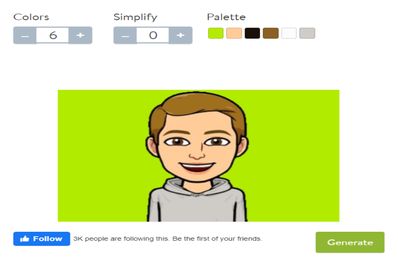
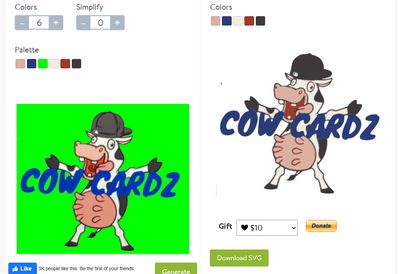
有许多网站可以将图像文件转换为.svg文件。我们喜欢PNGtoSVG.com,因为它还可以分离颜色并在角落留下方块。这让我们可以在TinkerCAD中对齐和堆叠各个颜色。向下滚动到大婴儿下方,将您的图像上传到“拖放文件”部分。在下面,您的图像会出现。有一个选项可以选择程序在图像中查找的颜色数量,最初设置为5。根据您的图像调整此设置。您可以点击彩色方块,然后点击图像上的任意位置直接选择所需的颜色。准备好后,可以点击“生成”,您的图像会出现在右侧。上方会出现一组新的彩色方块。您可以点击其中一个,然后点击带有红色线条的白色方块来删除该颜色。这有助于去除背景。如果您的图像有很多噪点,在下一步中可能会难以加载到TinkerCAD中。您可以使用简化选项来减少图像,如果需要的话。
步骤3:下载分割的.svg文件并导入到TinkerCAD.com
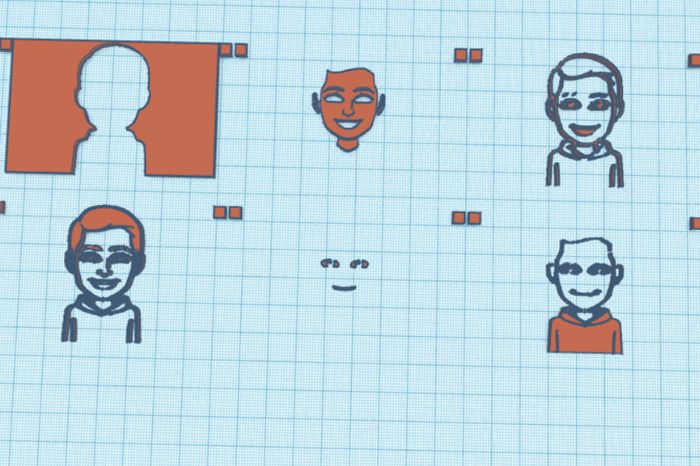
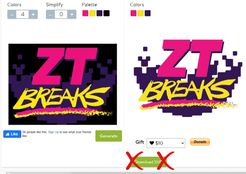
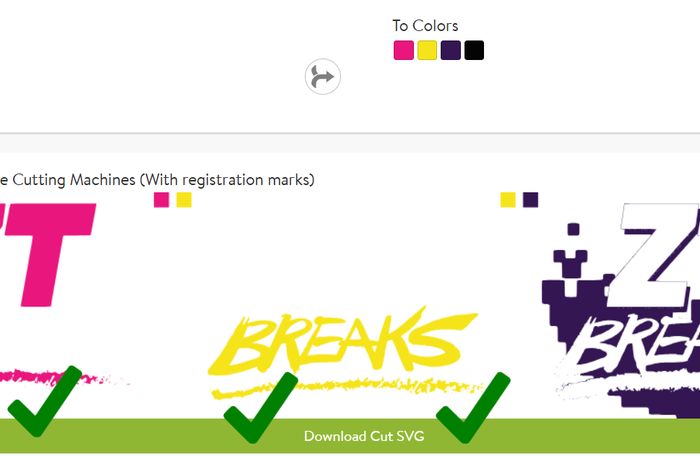
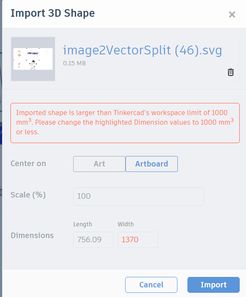
右侧有一个按钮允许您“下载svg”。此按钮仅适用于简单的单色图像。如果您的对象有多种颜色,则需要向下滚动到下一节并点击“下载切割svg”。下载的.svg文件是一个单独的文件,但颜色已经以一种在下一步中有用的方式分离。前往TinkerCAD.com导入此文件。选择刚刚下载的.svg文件并点击导入。您可能会收到警告说图像太大。您可以更改图像的高度或宽度,然后点击“导入”。如果一切顺利,您现在应该有一个单独的对象可以操作。
步骤4:复制并分离每种颜色
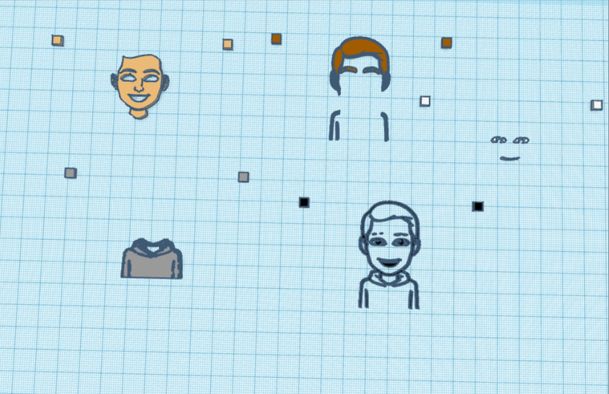
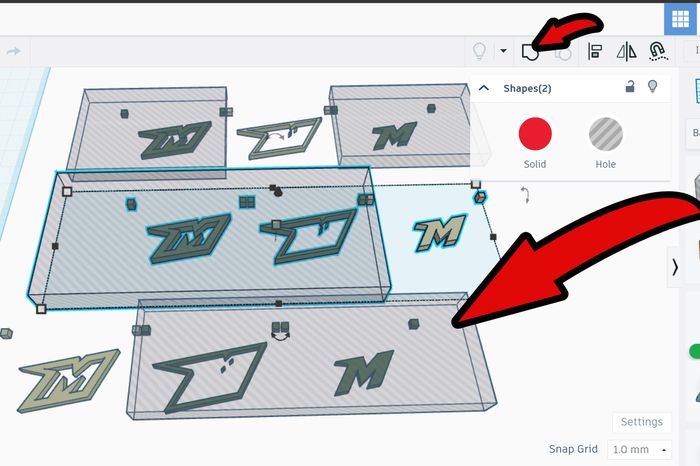
为了使每种颜色彼此分离,您应该点击新对象并多次复制它(Ctrl C, Ctrl V)。接下来,您需要从右侧拖动一个灰色方块(孔)到工作区。目标是让这个“孔”形状或多个孔形状覆盖所有颜色,每次只保留一种颜色。您需要将方块放置在图像角落的两个方块之间。小心不要切断任何方块。放置好后,可以按住Shift键同时选择对象和灰色方块。在右上角有一个按钮可以将对象“组合”在一起。如果“孔”(灰色方块)与实体对象重叠,它会切掉该对象。重复此过程,直到每种颜色成为一个单独的对象。随着练习,您会开发出自己的技巧和窍门,使这个过程更快且步骤更少。
步骤5:对齐和堆叠颜色
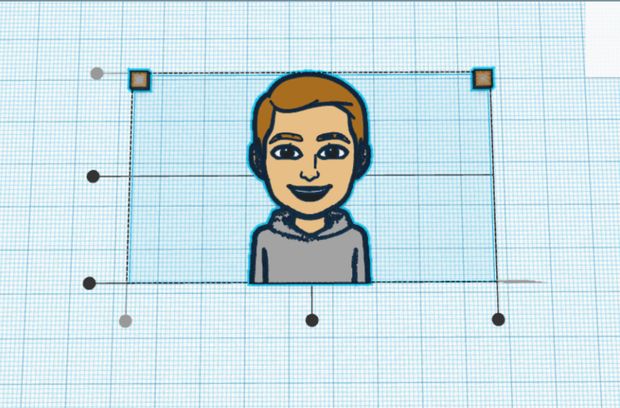
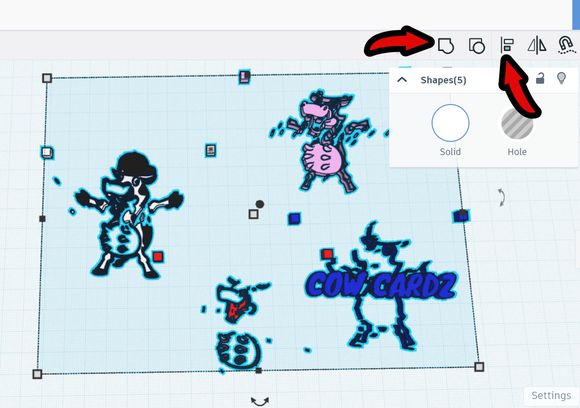
现在每种颜色都是一个单独的对象,我们可以把它们重新组合在一起。来自pngtosvg.com的每个图像现在都有相同位置的对齐方块。按住Shift键并选择每个颜色或点击并拖动以高亮显示所有对象。在右上角有一个“对齐”工具。点击它,您会看到不同的黑点出现在您的形状旁边。您可以“顶部对齐”,然后选择“左对齐、居中对齐或右对齐”以使每个对象完美堆叠。如果您想调整图像大小,应再次高亮显示所有颜色,然后按住Shift键选择角落中的一个白色方块并拖动以调整大小。按住Shift键可以保持图像的原始比例。现在图像已经对齐,我们可以移除方块。将两个灰色方块拖入工作区并覆盖两个方块。按住Shift键选择“孔”方块和一种颜色。组合这些对象以使方块消失。对图像中的每种颜色重复此操作。
步骤6:从堆叠的图像创建鞋饰
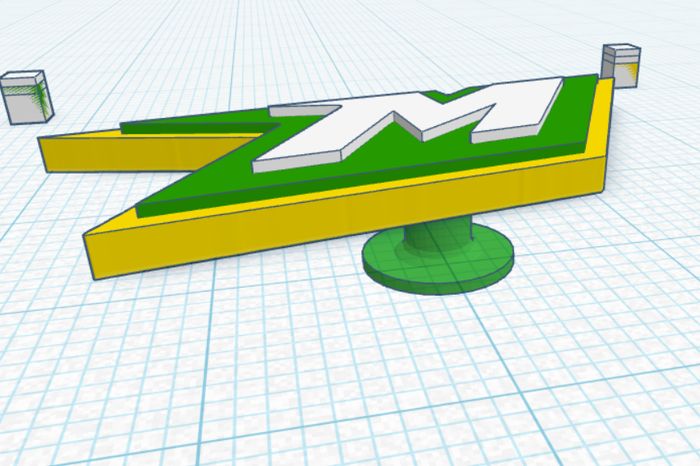
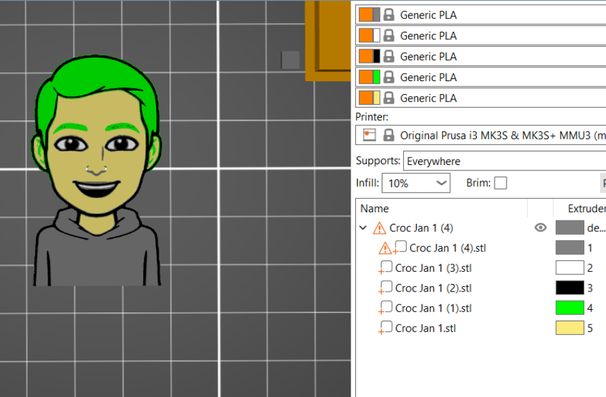
我们附上了一个用于鞋饰插头的.stl文件。您也可以在其他网站下载它。您可以将此文件导入设计中,并将新切片和堆叠的图像放在上面进行3D打印。如果您的3D打印机支持多色打印或标准单色3D打印机,过程会有所不同。对于单色打印,您需要使每种颜色比前一种颜色高约1毫米。这将允许您在每一层暂停打印并更换颜色。对于多色打印机,不需要更改每种颜色的高度。如果图像没有完全连接在一起,您可能需要在其后面放置一个形状以放置图像。组织正确后,您可以高亮显示所有形状并导出为.stl文件。您将分别导出每种颜色和插头作为.stl文件。将这些文件作为同一对象的不同部分加载到3D打印切片程序中。如果正面打印,请不要忘记在鞋饰下方添加支撑。
步骤7:享受您的新鞋饰
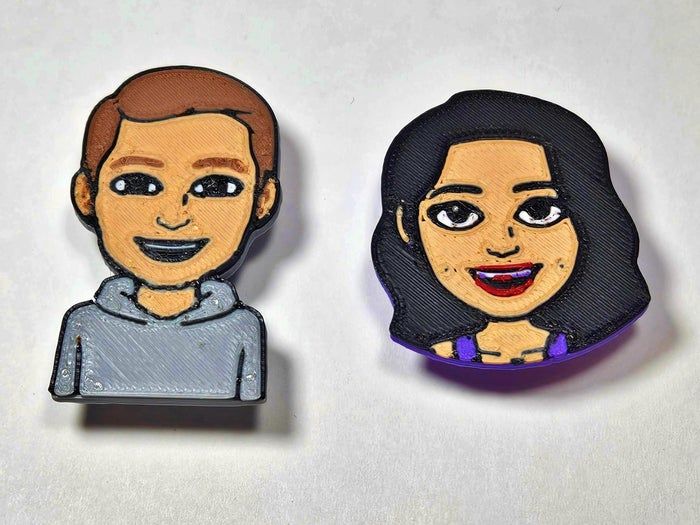
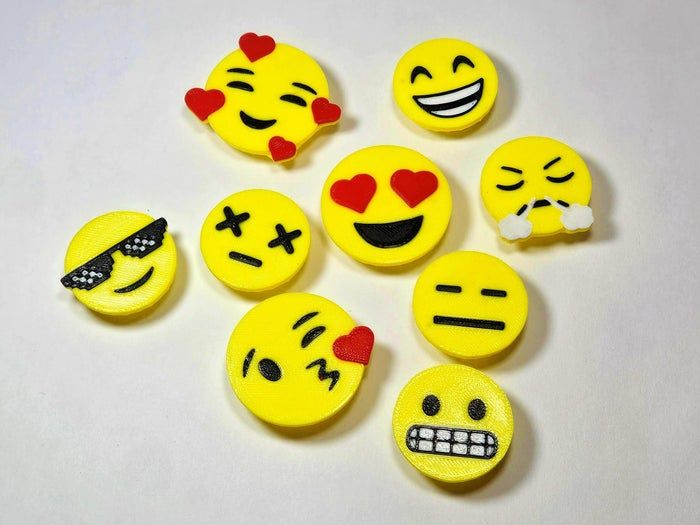
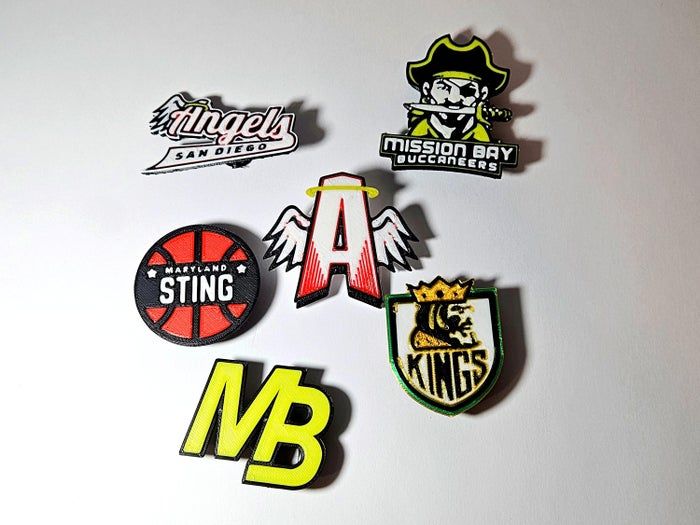
如果3D打印顺利,您现在将拥有一个完成的鞋饰,可以添加到您的个人风格中。更重要的是,您现在掌握了将.png文件转换为.svg文件的技能,可以将其应用于其他项目。从想法到原型的过程中,您会学到很多。请随意对原始图像进行调整和编辑,以获得您想要的结果。

还木有评论哦,快来抢沙发吧~