

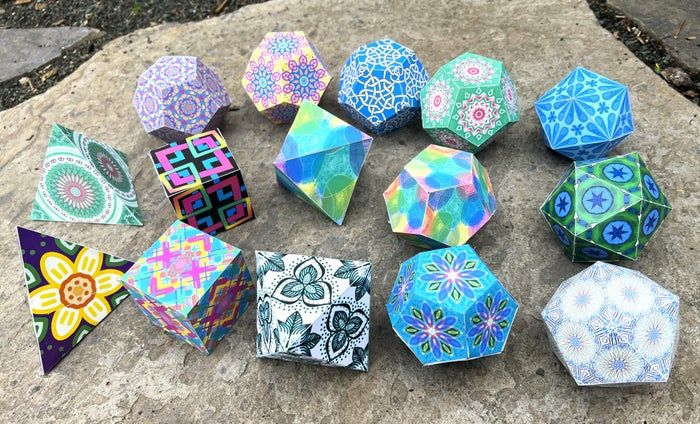
把数学、艺术和手工结合起来,创造出属于你的作品吧!
这篇教程会教你怎么用iPad或iPhone上的一些很有趣的基于数学原理的App,并结合Silhouette或者Cricut这样的数控切割机来制作手工艺品。
我主要是用Silhouette Cameo 4操作的,不过我相信用Cricut也是一样的。我已经准备好了适用于这两种设备软件的SVG切割文件,大家可以放心使用。
所需用品
iOrnament(iPad或iPhone上的应用),
iOrnament Crafter(iPad或iPhone上的应用),
卡纸、彩色打印机、电脑、胶水或热熔胶枪,
剪刀或像Silhouette、Cricut这样的机械切割工具
步骤1:玩转图案
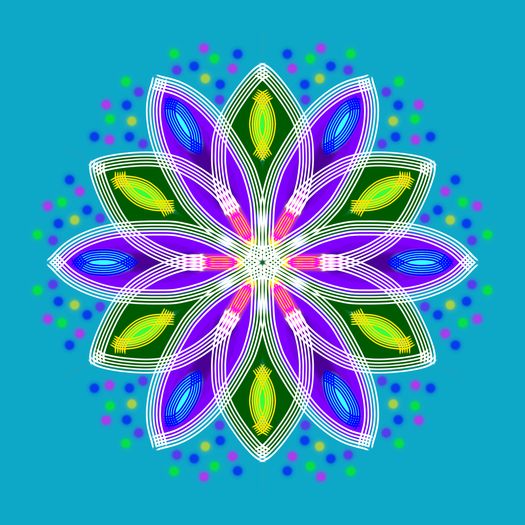
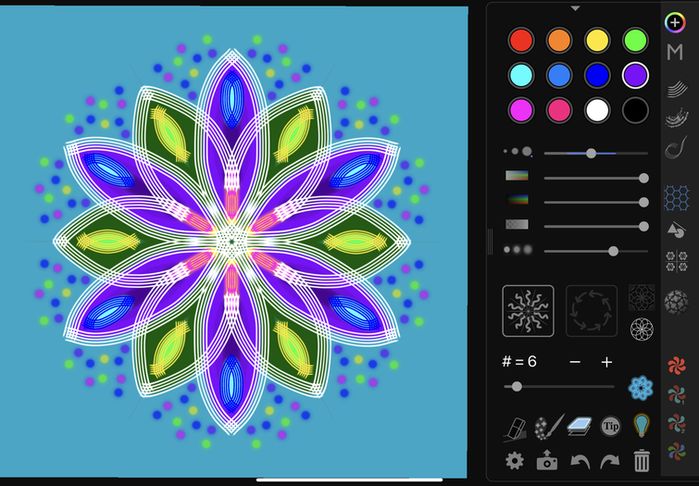
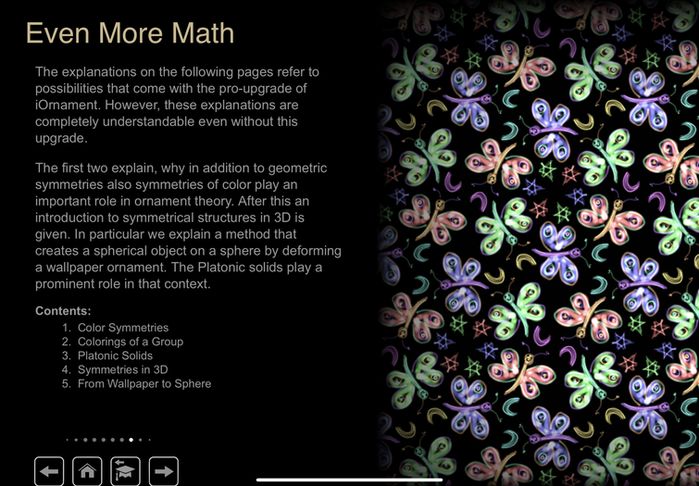
iOrnament是一款非常适合探索图案设计的应用。
你可以用它来设计装饰物的侧面图案。
这里有很多关于不同图案背后数学特性的介绍,非常有意思,建议大家去看看。
science-to-touch
步骤2:在形状上添加设计
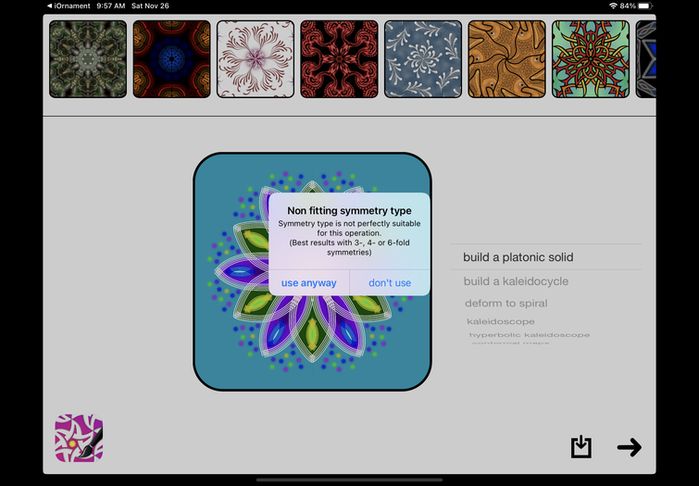
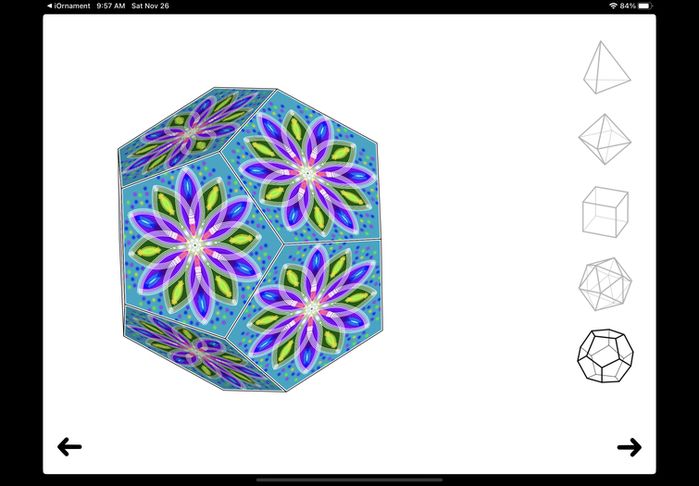
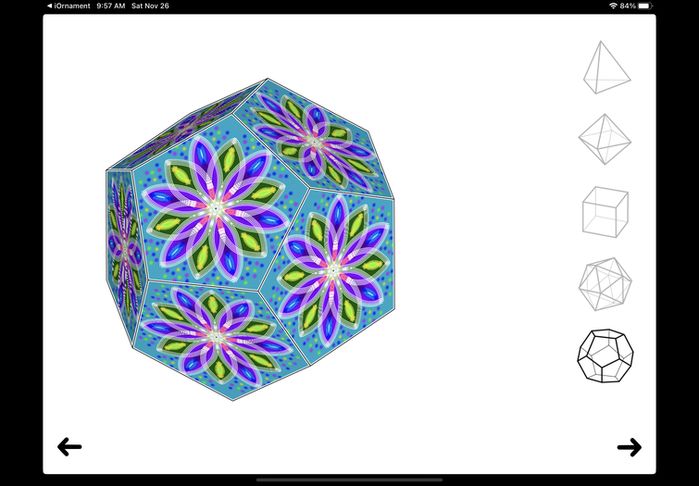
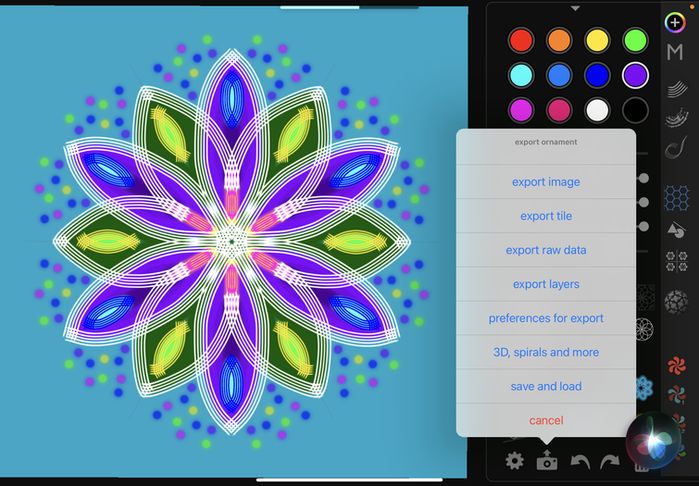
在iOrnament里点击相机图标,选择“3D、螺旋等”选项。
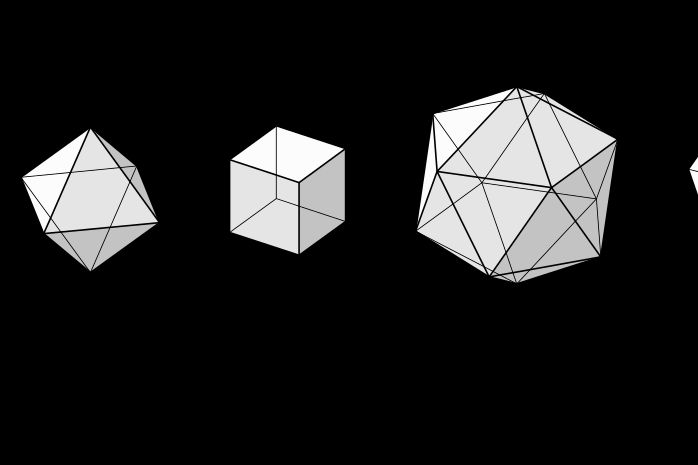
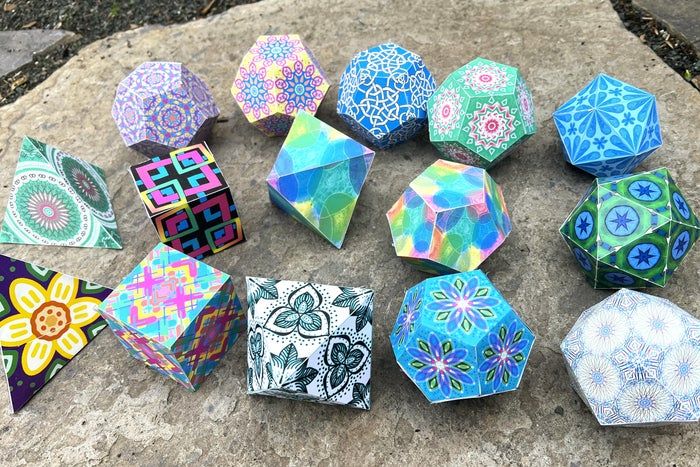
接着你的设计会被传送到iCrafter,选择“构建柏拉图立体”,然后点击右箭头查看这个图案在不同立体形状上的效果。
选好之后保存到你的相册里。
这个图片文件将与SVG切割线结合,用来打印并切割出你设计的立体形状。
这里有如何用iOrnament Crafter打造装饰性柏拉图立体的说明。
步骤3:在切割软件中预处理文件
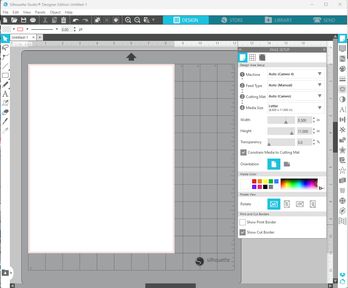
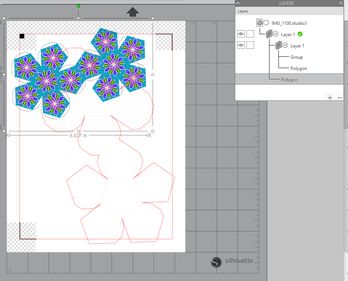
在你的切割机软件中打开对应你设计好的柏拉图立体的SVG文件。
示例展示的是在Silhouette Studio中打开SVG文件的操作(需要设计师版或更高版本才支持SVG文件)。
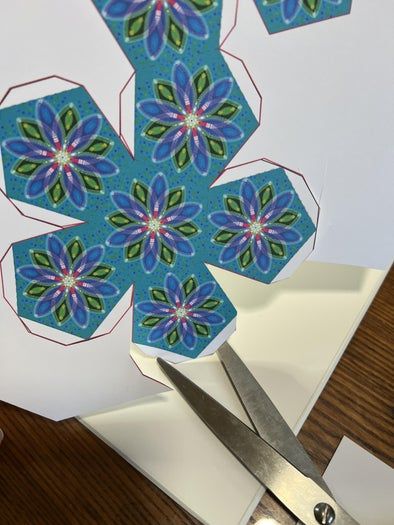
将图像导入到你的设计中(编辑:合并)。调整图像大小以匹配切割线。
然后进行打印和切割。
准备好相应的SVG图形文件以及演示项目用的Silhouette Studio文件。
步骤4:剪裁、折叠、粘合!
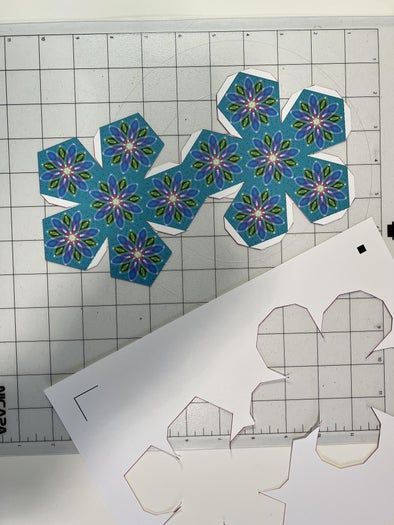
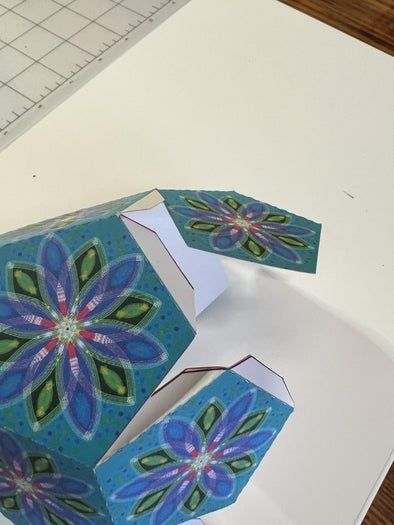
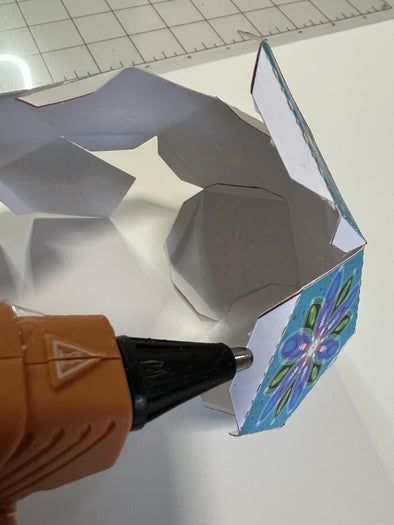
裁切完成后,在粘合之前记得沿着所有折痕先折叠一下。
如果用热熔胶枪的话干得比较快,建议一次只涂一个粘合面。
普通白胶也是可以使用的。
大功告成!你的设计已经从虚拟变成了实物啦!
步骤5:挂起来
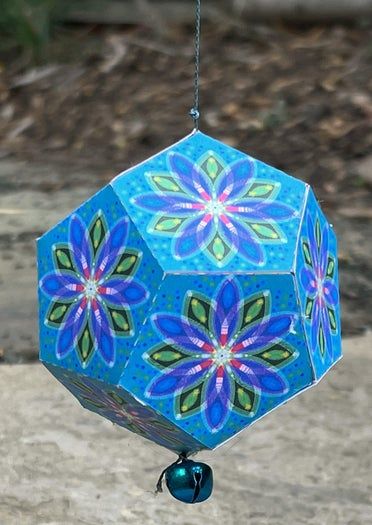
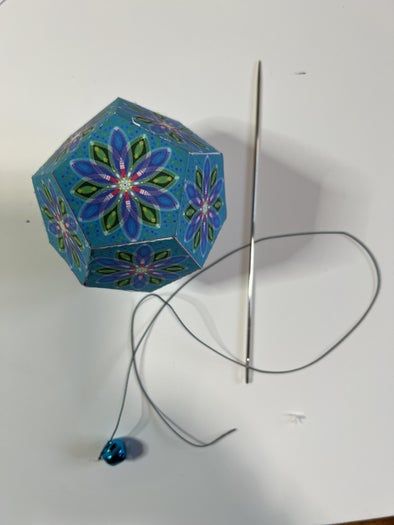
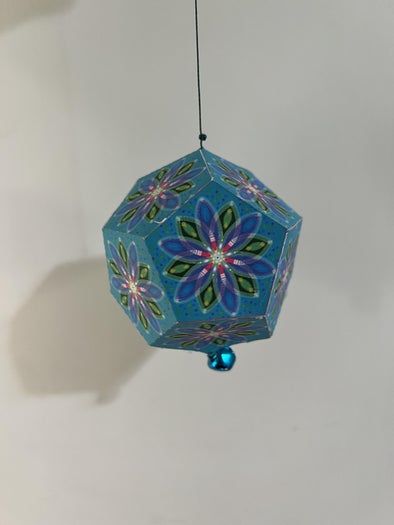
给你的作品穿上线,挂起来展示是个很棒的方式哦~
多尝试不同的设计,试试各种柏拉图立体,玩得开心点!
步骤6:附加说明
图案真的很有趣,科技也很神奇,数学更是充满魅力……
这些SVG图纸可以直接打印出来,自己上色、剪裁、折叠、粘贴。
享受创作的乐趣吧!


还木有评论哦,快来抢沙发吧~