

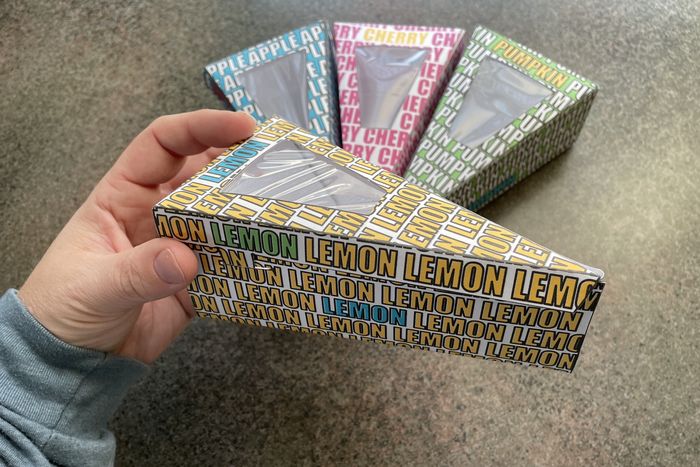
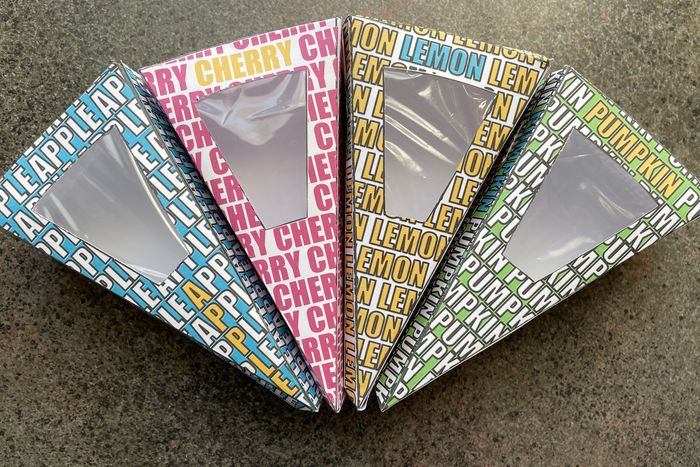
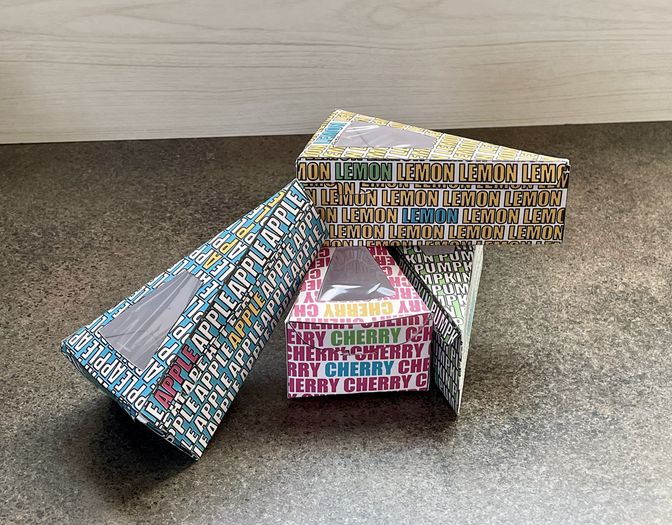
在圆周率日这天,这种扇形派盒子是包装你最爱的派饼的最佳方式!
这个项目需要一些专门的软件来编辑文件,不过这个软件可以免费下载,我也会一步步带你操作。别被步骤的数量吓到,我把整个过程拆解得很细,方便大家跟着做。等你熟悉了之后,不到五分钟就能做出一个这样的盒子。
如果你只想打印我在这个教程里展示的南瓜派盒子设计图,可以直接跳到第15步,按照后面的打印和组装说明操作即可。
但如果你想学习如何制作自己喜欢口味的派盒子,或者想在盒子上加上自己创意的文字,那就继续跟我一起动手吧。我会教你怎么用普通的家用打印机和剪刀就能完成这些带文字图案的波普艺术风格的派盒子。
所需用品
你需要以下必需品:
- Silhouette Studio 软件:即使没有 Silhouette 机器也可以使用该软件,你可以从官网免费下载并用来设计。软件下载地址为 silhouetteamerica.com/software(注:链接已删除)。
- 卡纸和普通打印纸
- 透明胶片或密封冷冻袋
- 烘焙纸
- 胶带
- 美工刀或类似工具
- 固体胶棒
- 剪刀
- 打印机
- 模板
步骤 1:下载 Silhouette 软件并打开模板
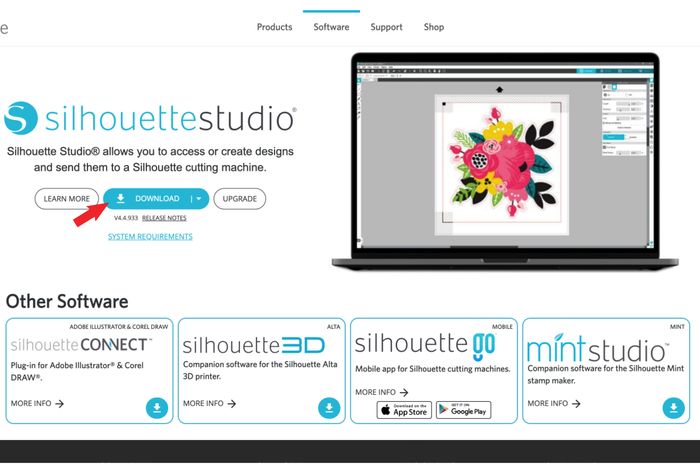
这个项目需要用到 Silhouette Studio 软件。Silhouette America 是一家手工艺公司,生产像 Silhouette Cameo 这样的电子切割机。Cameo 可以用来切割纸张、乙烯基贴纸、热转印材料等。虽然这款机器非常适合手工制作,但即使你没有机器,也可以正常使用这款软件。安装好程序后,无需联网也能使用。
我们开始吧!
前往 SilhouetteAmerica.com/Software 下载软件。无论你是 PC 用户还是 Mac 用户,都可以找到对应的版本,点击蓝色下载按钮选择适合你电脑的版本即可。
安装完成后,打开 Silhouette Studio,然后打开“波普艺术风格派盒子”文件。你可以在这里下载该文件:
由于平台限制无法直接提供该格式的附件,因此我无法上传原始文件,请理解。
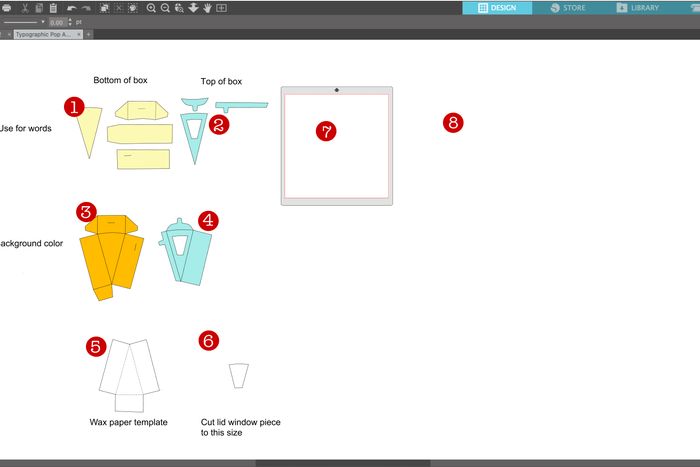
打开模板文件后,你会看到以下内容:
- 1(底部)& 2(顶部):文字部分的模板。
- 3(底部)& 4(顶部):盒子背景颜色的模板。
- 5:烘焙纸裁剪模板,用于包裹派切片。
- 6:盒盖窗口模板。
- 7:Silhouette 切割垫。
- 8:你要构建文字块的区域。
目前先不要调整任何部件的大小或旋转方向。
步骤 2:添加文本框
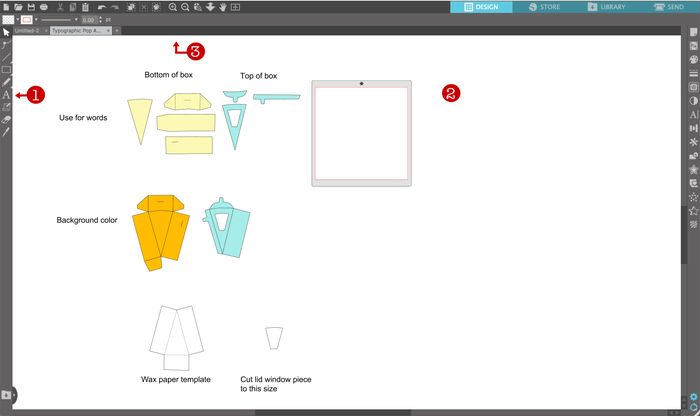
我们首先要做的是添加一个文字块到项目中。点击左侧工具栏中的“文本”按钮(1),然后在右侧空白区域点击一下放置文本框(2)。
注意:此时视图非常缩小,以便你能看到整个项目,可能需要放大才能更清楚地看到细节。你可以使用 Silhouette Studio 顶部的“+”和“-”按钮(3)进行缩放。
步骤 3:输入风味文字,很多很多...
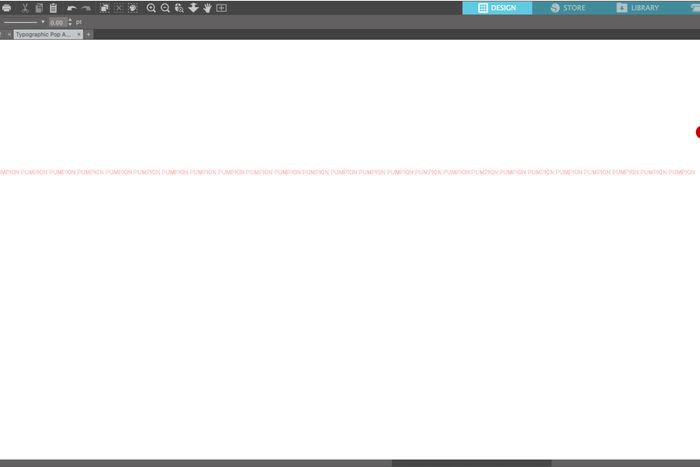
现在输入你想表达的派风味,重复多次。比如我要做一个南瓜派盒子,所以我输入了:
PUMPKIN PUMPKIN PUMPKIN PUMPKIN PUMPKIN PUMPKIN PUMPKIN PUMPKIN PUMPKIN
一共大约25次。
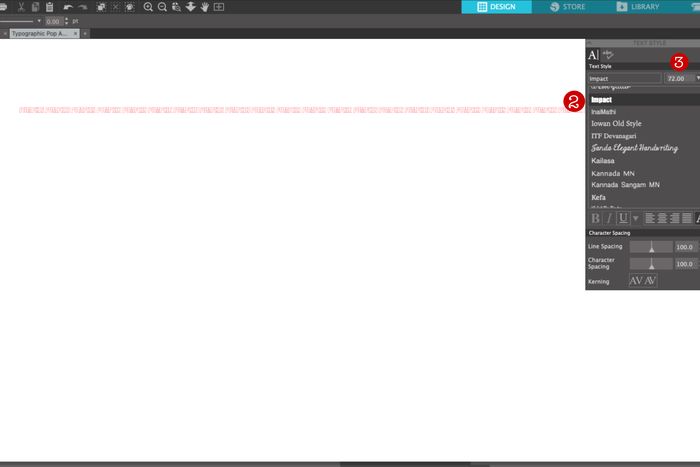
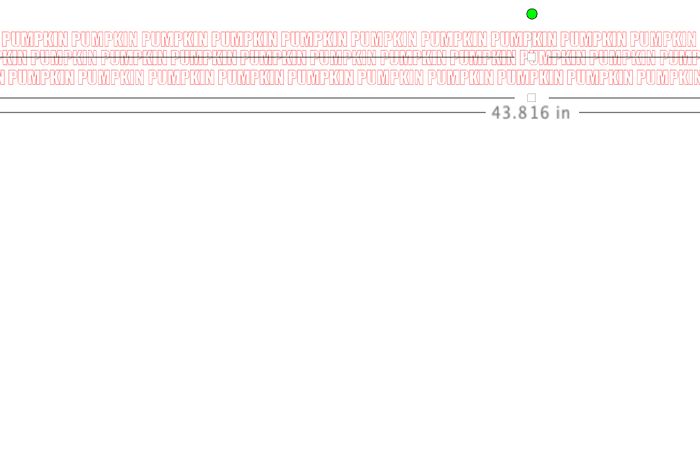
输入完后,点击右侧工具栏中的“字体样式面板”(1)。浏览你的字体列表(2),选择你喜欢的一种。我选用了名为 Impact 的字体,这是一种粗体块状字体,大多数电脑都自带。我喜欢这个字体是因为它能很好地填满盒子上的空间。选定字体后,调整字号至36.77,替换顶部数字(3)即可。
现在你应该会看到一排红色边框的文字。
步骤 4:复制文本
接下来我们将把这一行文字复制成多行,组成一个大段文字。
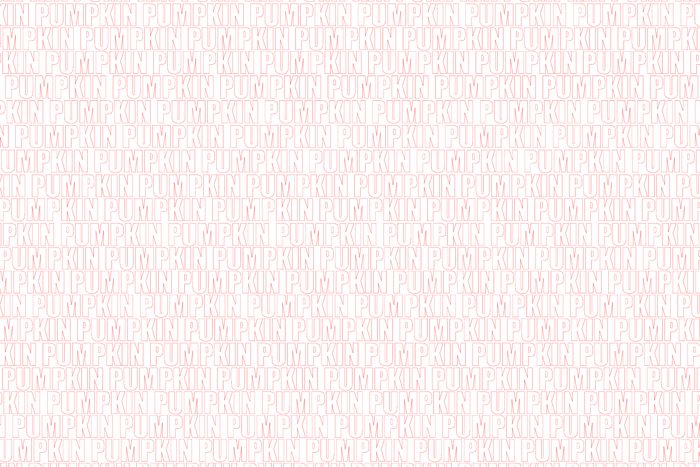
操作方法是:按 Ctrl+C 复制一行文字,再按 Ctrl+V 粘贴。将每一行依次放在上一行下方,尽量靠近但不要重叠或接触。适当错开单词之间的空隙,使排列不完全对齐。
总共需要约25行文字。全部排好后,按住鼠标左键拖动选择所有文字行,右键点击选择“组合”。这样就将所有单独的行组合成了一个完整的文字块。
步骤 5:移动模板部件
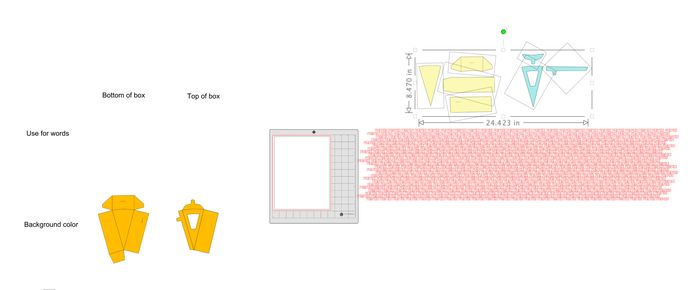
现在文字块已经准备好了,我们可以将左边的模板移动过来。我喜欢一次性把它们都移动过去,并放在文字块上方。
步骤 6:对齐单词部件和文本框
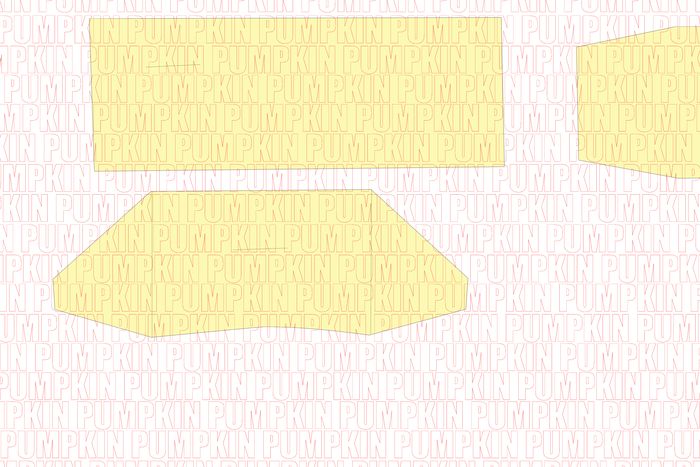
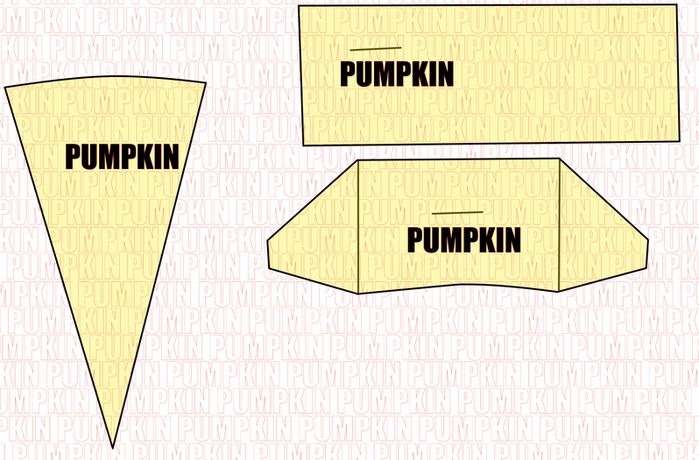
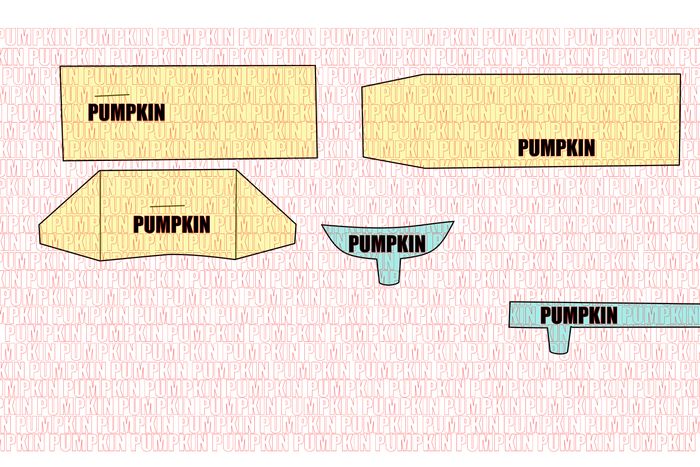
将每个模板部件移到文字块中。建议适当放大视图,以便更清晰地操作。
注意模板部件与文字的对齐位置。我特意将对齐的文字设置为黑色,方便你看清对齐方式。
保持各部件之间有一定间距,并确保都在文字块范围内。
步骤 7:裁剪文字
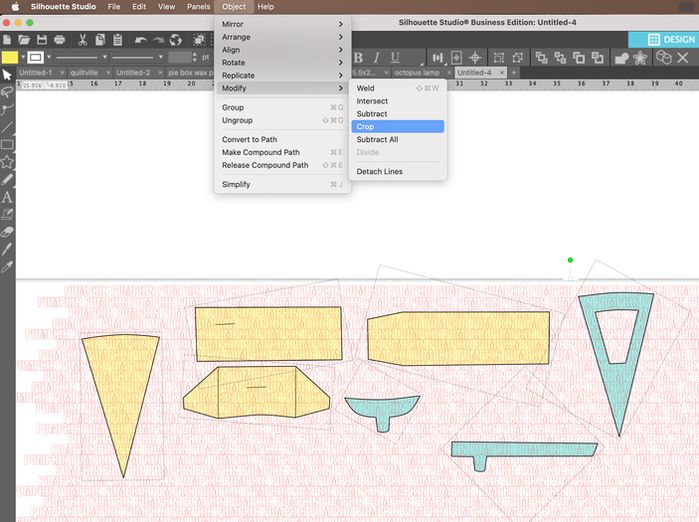
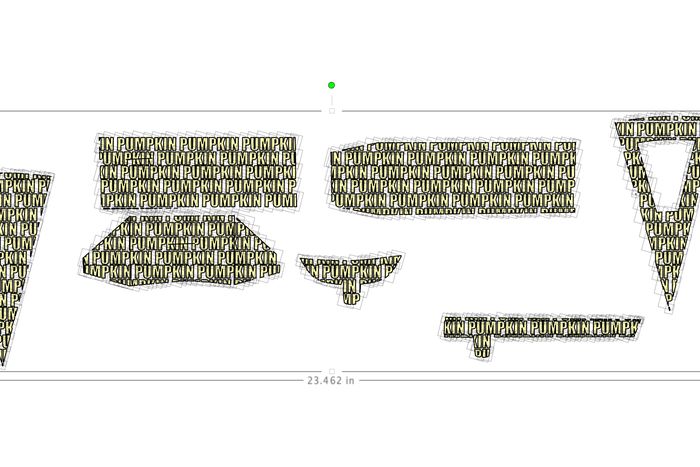
当所有部件都对齐后,按住鼠标左键拖动选择所有模板部件和文字块。
接着点击菜单栏“对象 > 修改 > 裁剪”。软件会自动将文字块裁剪成模板部件的形状。
步骤 8:调整透明度
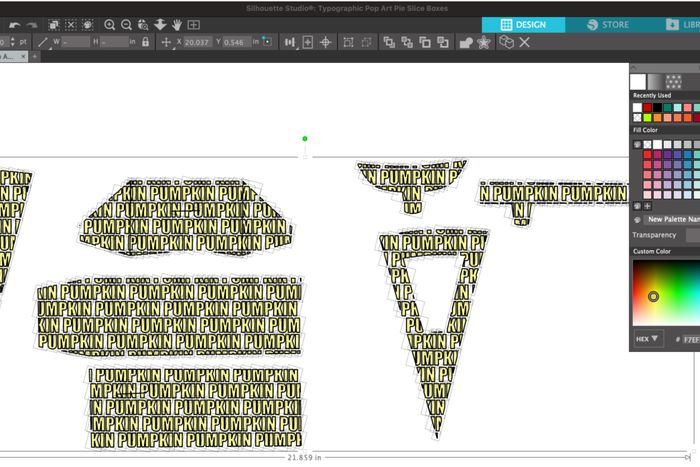
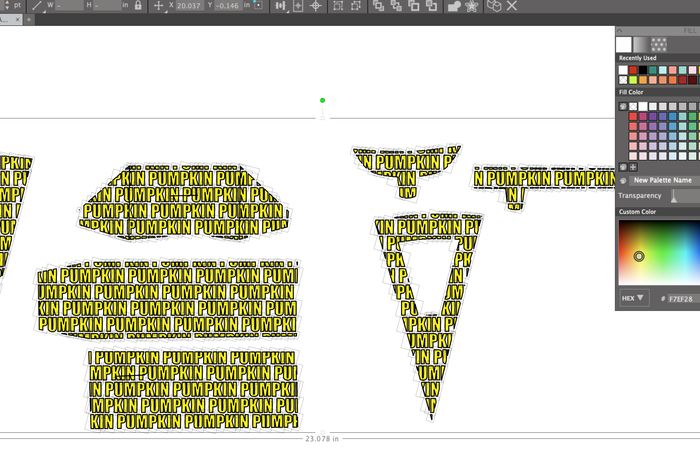
在给项目选择颜色之前,我们需要先把模板的透明度调回0%。模板原本设置了一定透明度是为了方便对齐文字,现在我们要让颜色看起来更饱满。
点击“填充面板”(1),然后将透明度滑块滑到最左边,或者手动输入0.0(2)。
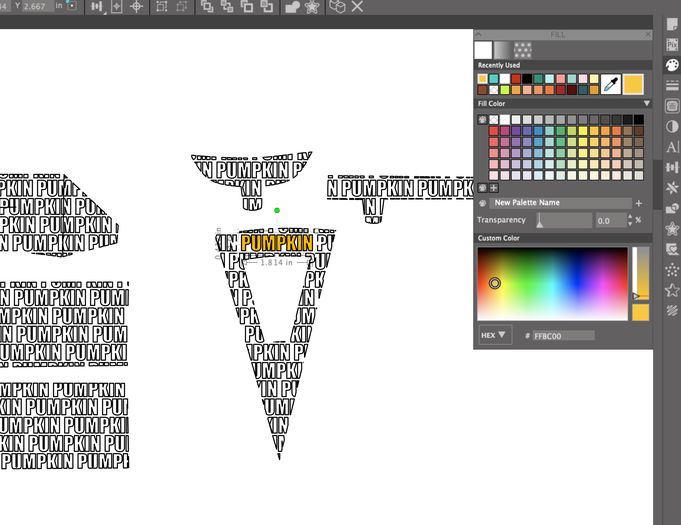
步骤 9:给文字上色
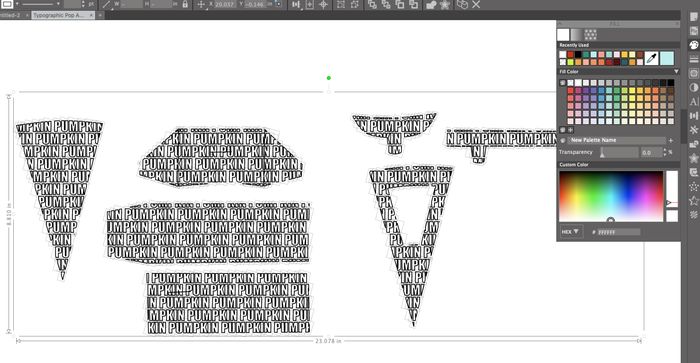
现在我们可以给文字上色了。我喜欢用五种颜色来制作这些派盒子:一种背景色,一种主文字颜色,三种点缀文字颜色。
首先选择主文字颜色。这是最终设计中的两种主要颜色之一。你可以选择白色文字配彩色背景,彩色文字配白色背景,或者彩色文字配彩色背景。我这次选择了白色文字配绿色背景。选中所有模板文字后,从颜色面板中选择主文字颜色,或通过自定义颜色选择器挑选你喜欢的颜色。
步骤 10:给重点词上色
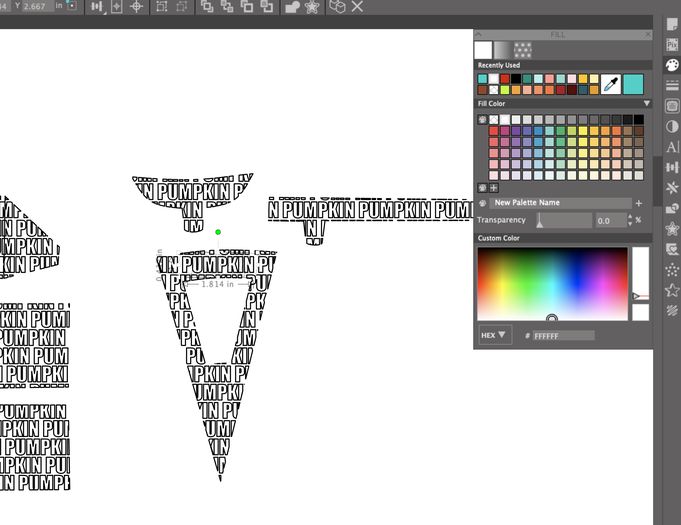
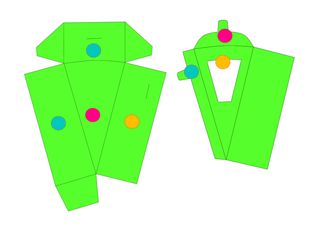
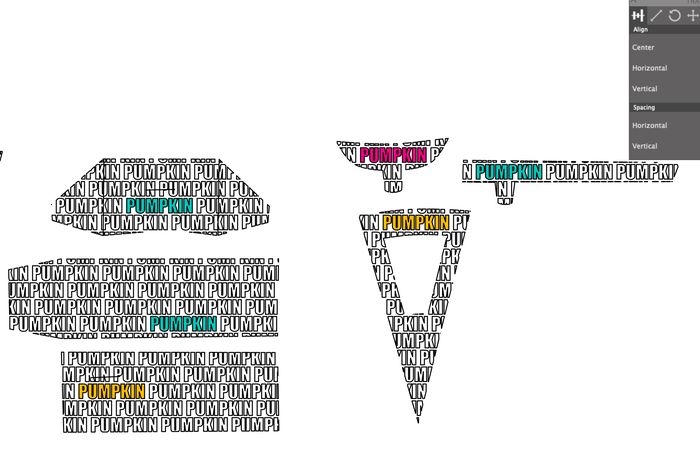
接下来我们可以给点缀文字上色。按住 Shift 键,逐个点击字母选择整词。这样就可以一次选中多个字母。选好后,从颜色面板中选择对应的颜色。
我喜欢每个盒子部分加一个点缀词。我发现画一个小图表有助于记住每个词应该是什么颜色。
步骤 11:组合单词部件
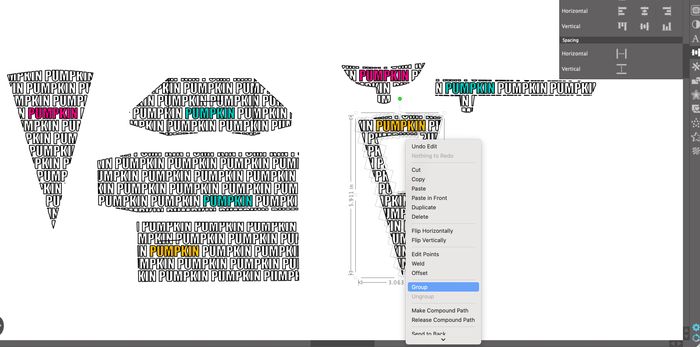
现在所有文字部分都上色完毕,我们可以将它们分组,方便后续步骤中整体移动。
按住鼠标左键拖动选择每个部分,右键点击选择“组合”。重复此操作直到所有部分都分组完成。
步骤 12:给背景部件上色
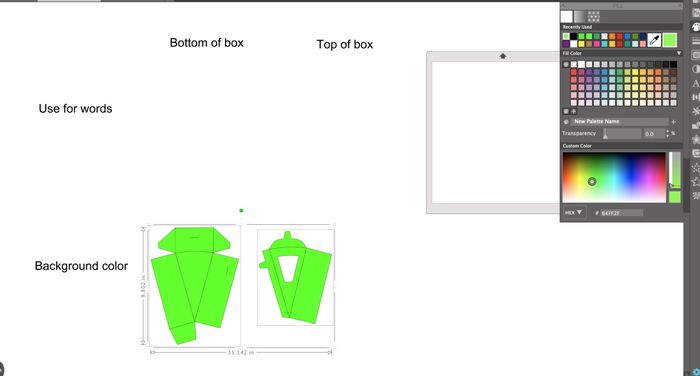
文字处理完毕后,我们可以给背景部分上色了。向左滚动视图,选中两个背景模板,然后从颜色面板中选择颜色。
步骤 13:拼装谜题
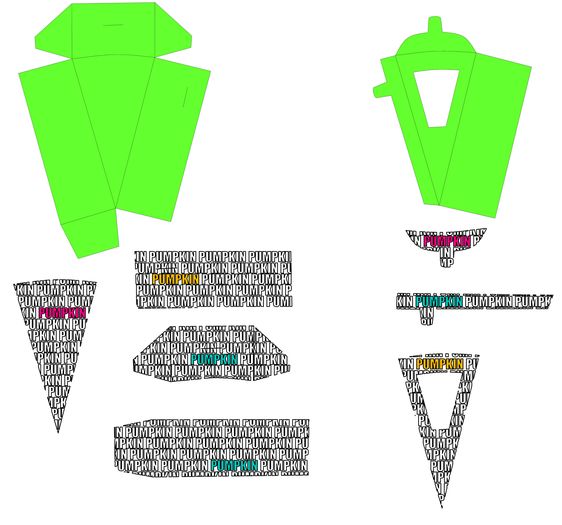
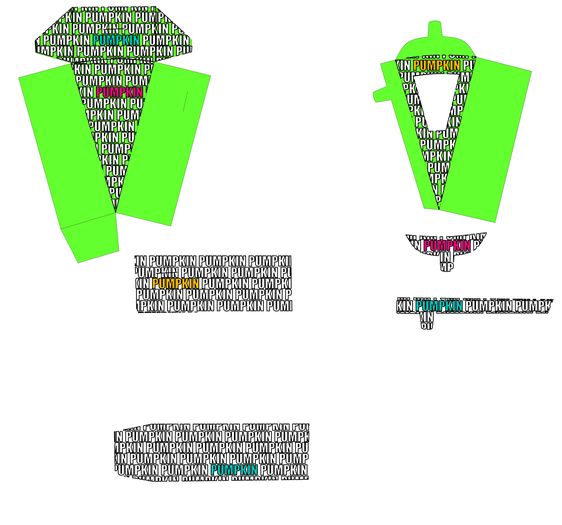
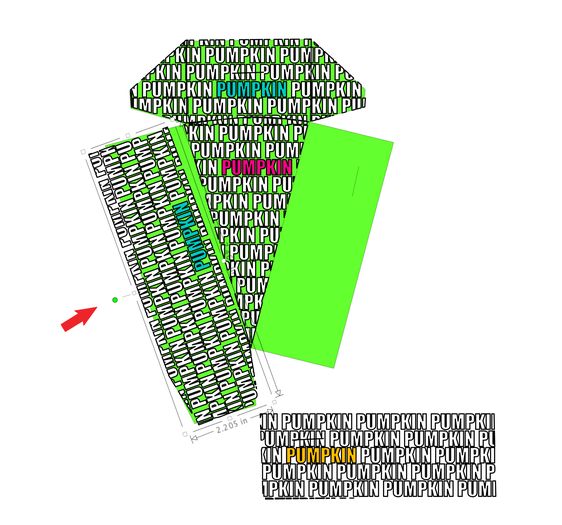
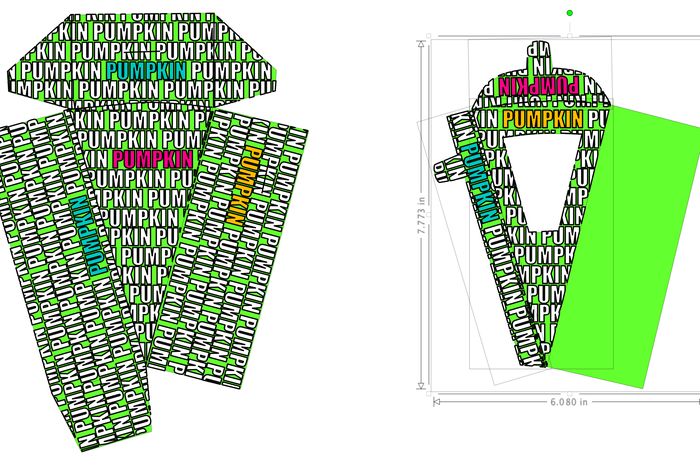
将背景部分移到右边的文字部分上。现在是拼装时间啦!
我在设计模板时就已经安排好了各个部分的方向,所以有些部分需要旋转,因为文字需要倒着显示才能在打印时正确呈现。你需要手动旋转这些部分使其正确对位。
点击每个部分,将其移到模板上,使用顶部的绿色旋转点进行旋转调整。可以用键盘方向键微调位置。
所有部分调整好后,分别对盒盖和盒底的所有部件进行组合。
注意:盒子顶部的一侧没有文字,这部分会被粘贴到另一侧后面,因此不需要添加设计。
步骤 14:打印部件
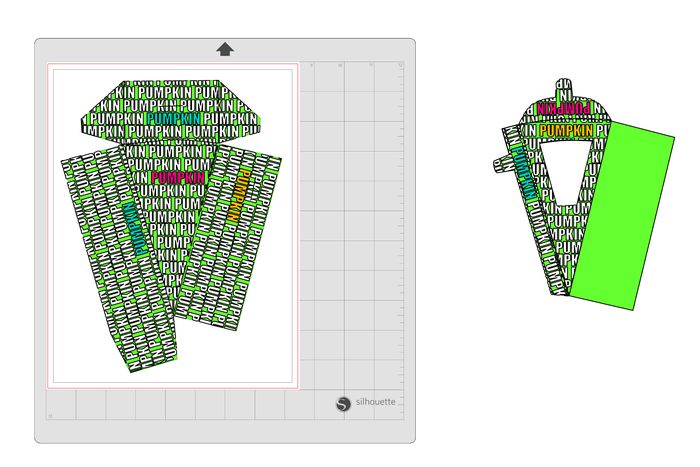
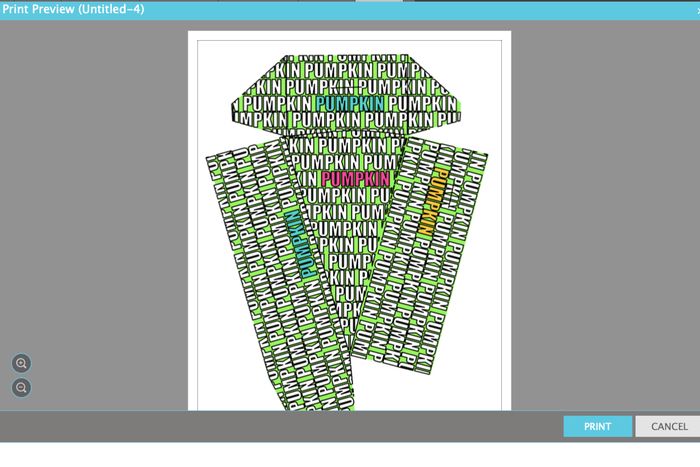
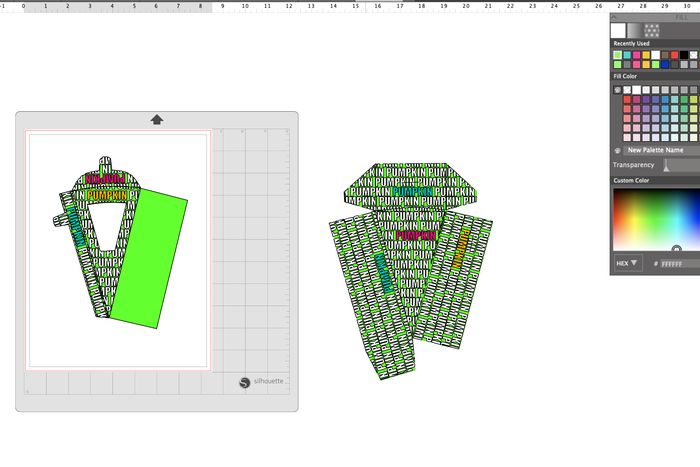
现在所有部件都准备好了,我们可以开始打印了。这将需要两张卡纸和一张普通打印纸。
首先将其中一个部件拖到材料框中(灰色方块上的白色方块)。确保部件边缘都在灰色区域内。
将卡纸放入打印机,然后按 Ctrl+P 打印(或点击屏幕顶部的“打印”按钮)。弹出打印窗口后点击“打印”。
打印完一个部件后,将其移出材料框,换另一个部件进去,同样打印在卡纸上。
小提示:每页只能打印一个盒底部件,但可以同时打印两个盒盖部件,只要它们不重叠且位于打印区域内即可。
最后,将烘焙纸和窗口插入模板打印在普通打印纸上。
步骤 15:我只需要文件
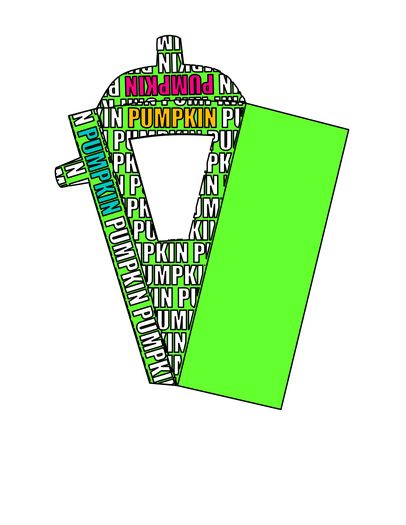
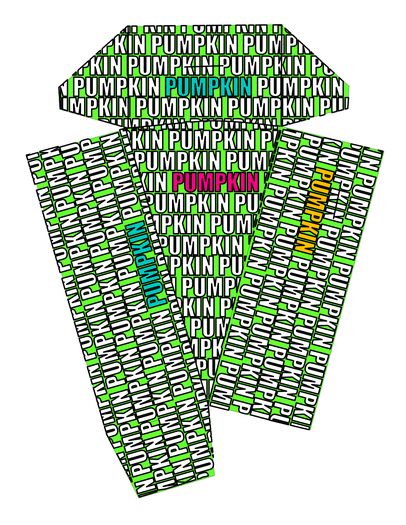
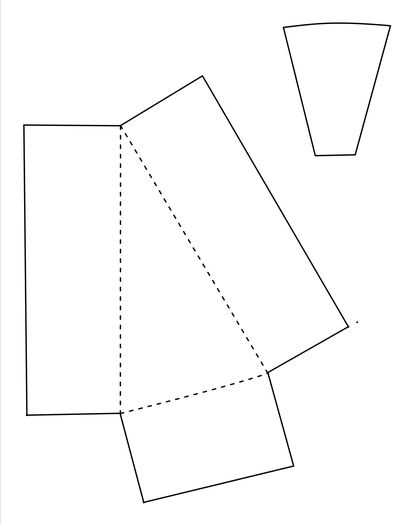
如果你不想自己设计文字、选择派的口味和颜色,只想打印我做的南瓜派盒子,那你可以直接看这一步。
下载三个设计文件,分别打印出来。盒盖和盒底应打印在卡纸上,烘焙纸/窗口模板则打印在普通打印纸上。打印完成后,你可以继续进行后续的组装步骤。
步骤 16:剪裁盒子部件
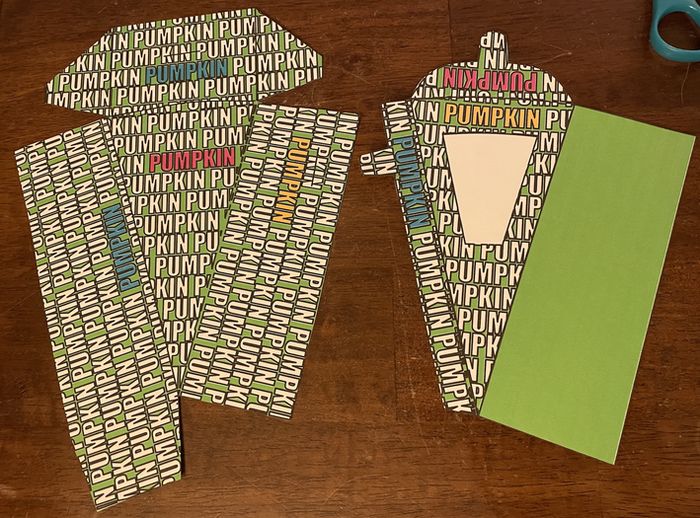
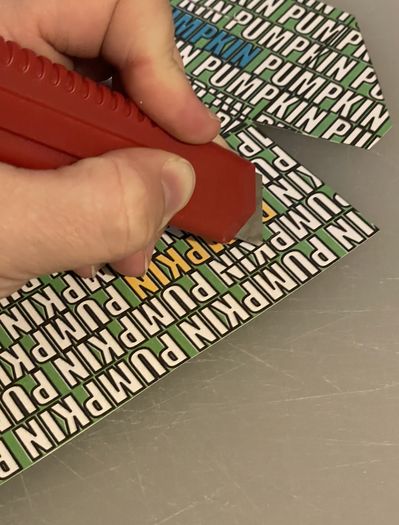
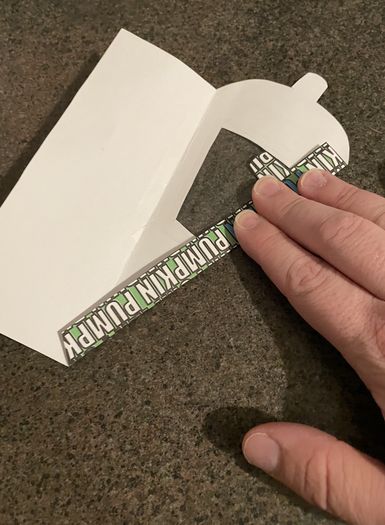
用剪刀剪下所有的盒子部件。
盒盖顶部有两个插槽和一个窗口,需要用美工刀或Xacto刀裁剪。建议在切割板上操作。
步骤 17:剪裁并安装窗口
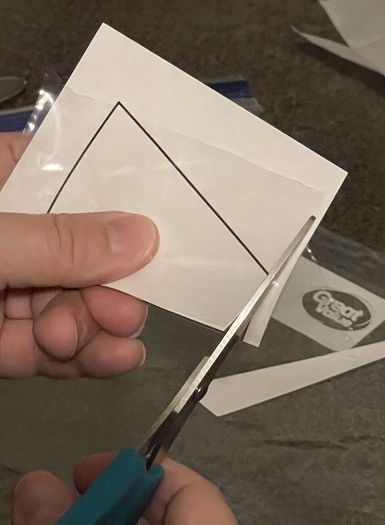
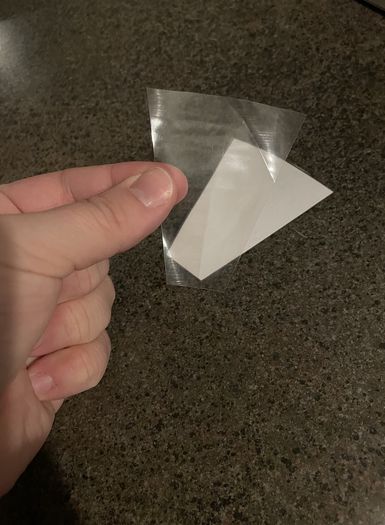
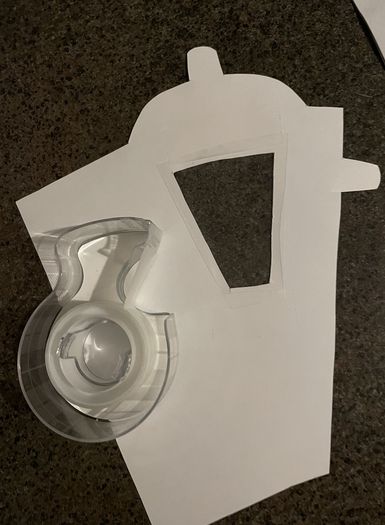
对于盒盖顶部的窗口,可以使用透明胶片或密封冷冻袋的塑料部分。我这里刚好有冷冻袋,就直接用了。
剪下一小块袋子,然后用模板修剪成合适尺寸。剪好后,用胶带将窗口贴在盒盖内侧。
步骤 18:沿折痕折叠
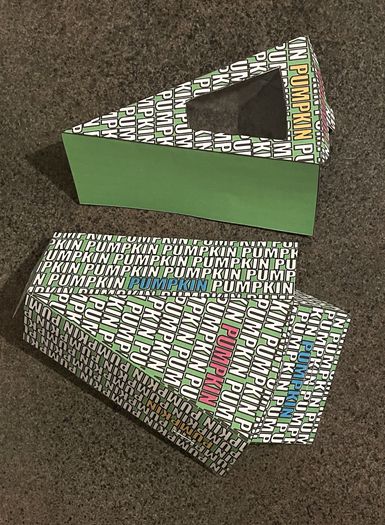
现在我们开始组装盒子。
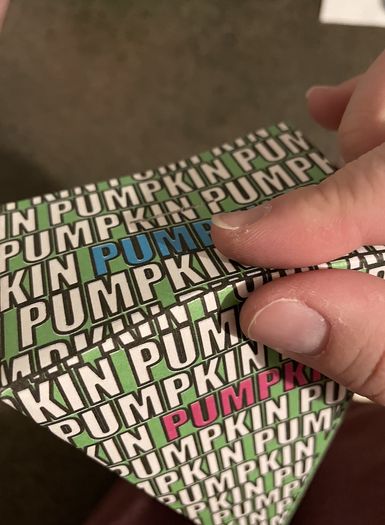
首先沿着所有折线折叠两个部件。
盒盖顶部的边缘可能有点难折叠,因为它带有弧度。我发现用手轻轻捏住边缘沿着折线慢慢弯曲是最容易的方法。
步骤 19:将盒子顶部和底部互相粘合
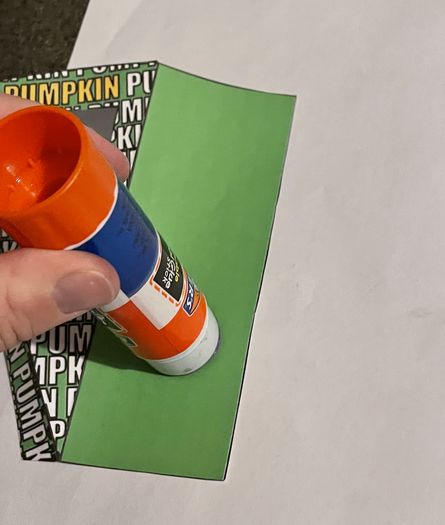
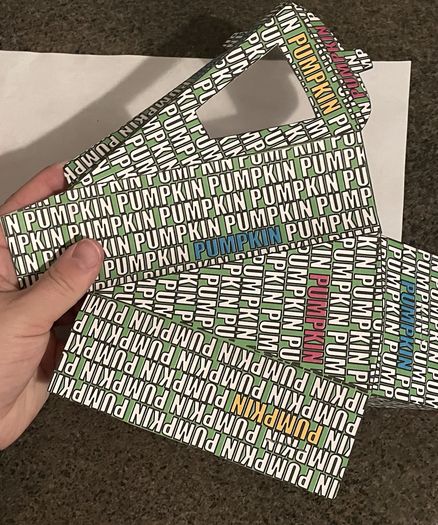
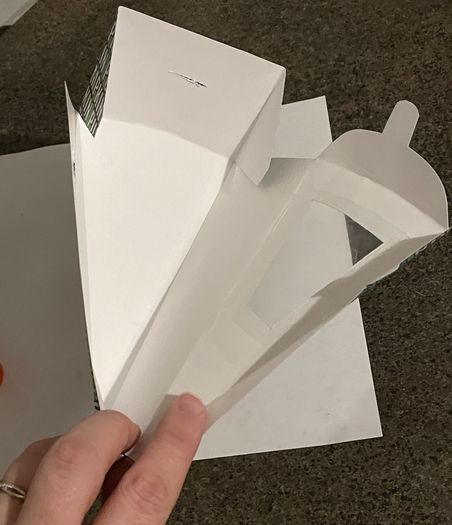
使用固体胶棒将盒盖和盒底粘合在一起。将盒盖上的空白翻边涂上胶水,然后贴在盒底内部右侧,用力按压固定。
步骤 20:用蜡纸剪出盒子内衬
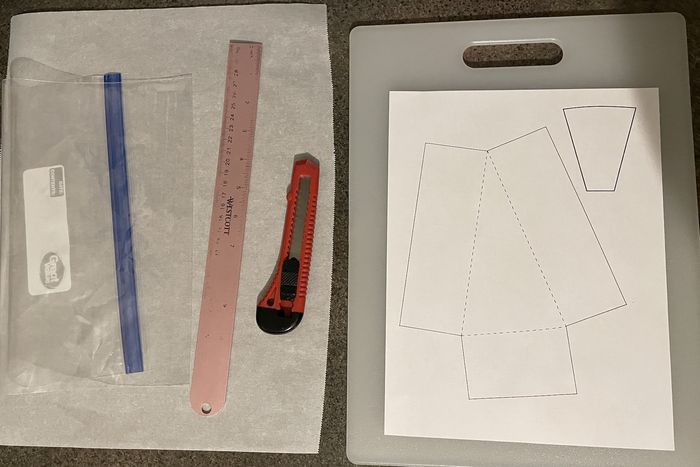
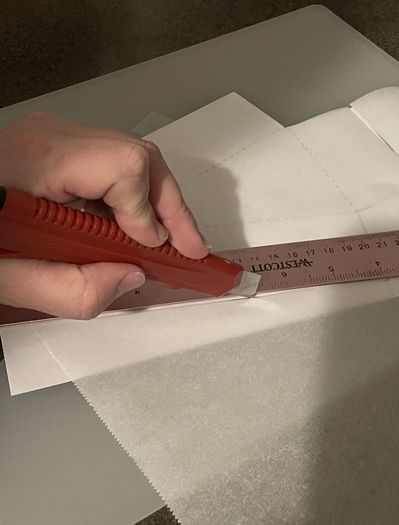
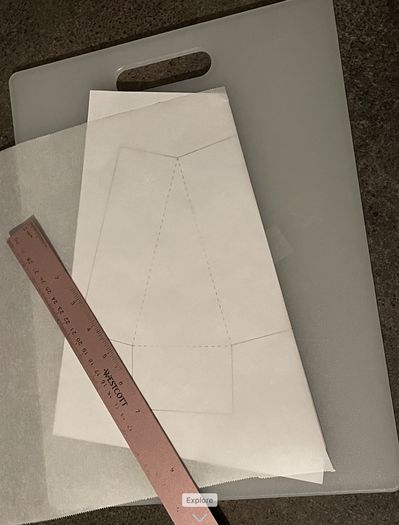
剪一块足够大的烘焙纸覆盖模板。将烘焙纸和模板对齐,用尺子和刀沿模板直线切割。切穿烘焙纸和打印纸。
切出一条直线后,用胶带将模板固定在切割板上,再将烘焙纸固定好,以便切割其余图案。
模板剪好后,用黄油刀的钝面在衬纸背面划出折痕,然后折叠压平。
步骤 21:把馅饼放入蜡纸中
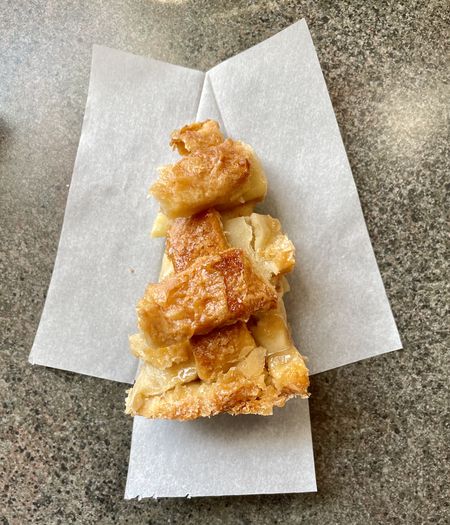
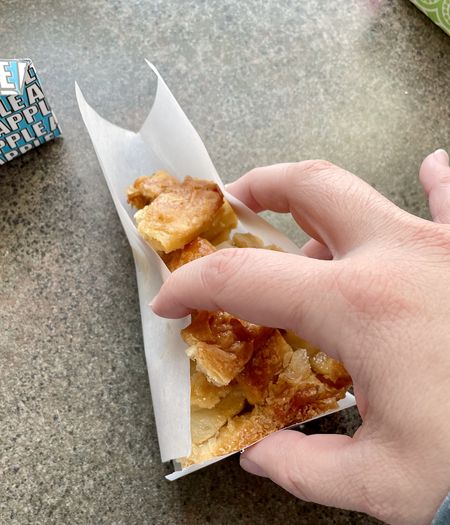
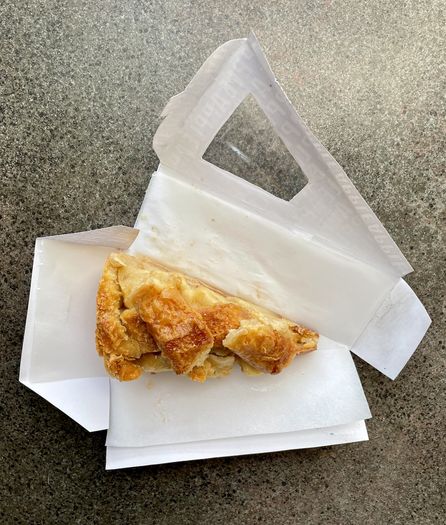
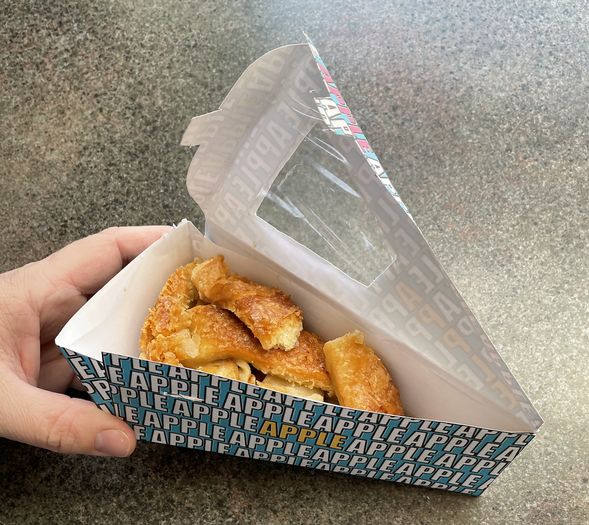
将一块派放在烘焙纸上,折叠边缘包裹住派。将派放入盒子中,把盒子末端的翻边塞入盒子内部,再将盒子两侧的翻边夹在盒子侧边和烘焙纸之间,避免翻边接触派。
(因为我不是南瓜派爱好者,所以我换成了苹果派。)
步骤 22:插入插片
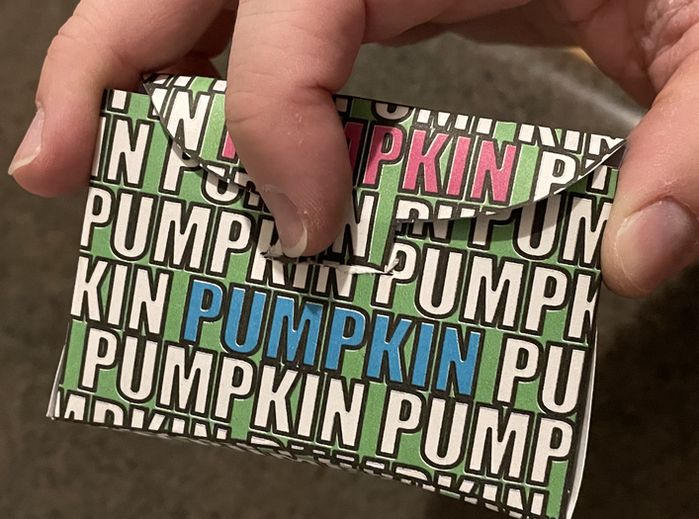
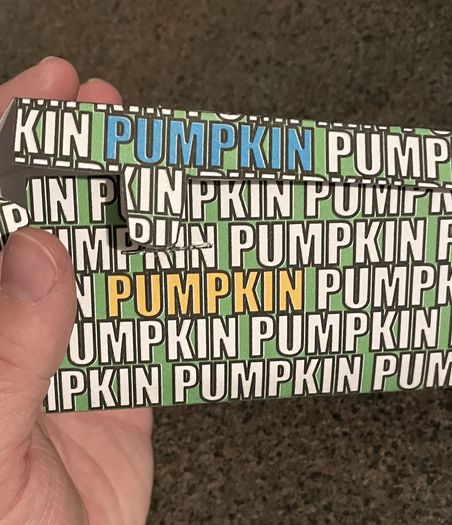
要完成盒子的闭合,把翻边插入之前切好的插槽中。建议先插入一侧的翻边,然后轻轻挤压盒子两侧,再插入背部的翻边。
步骤 23:带着你的馅饼出发吧
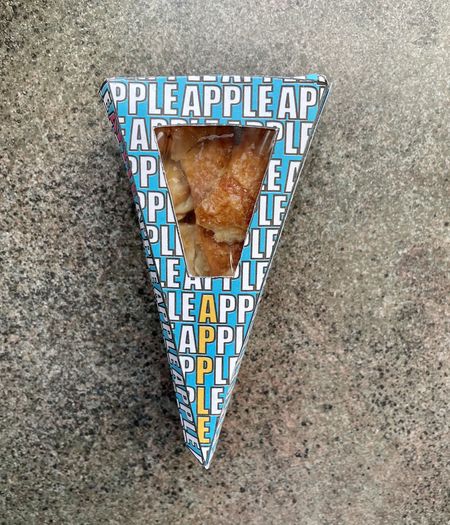
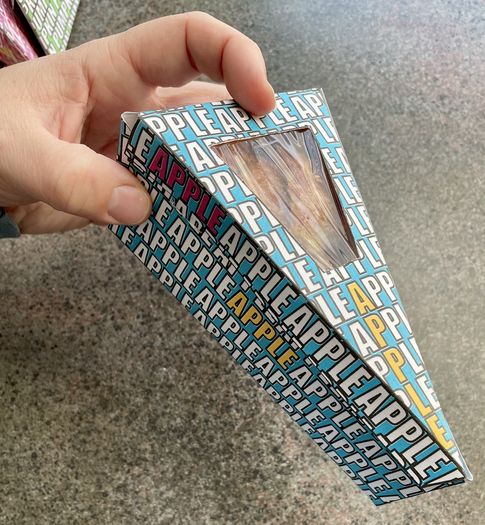
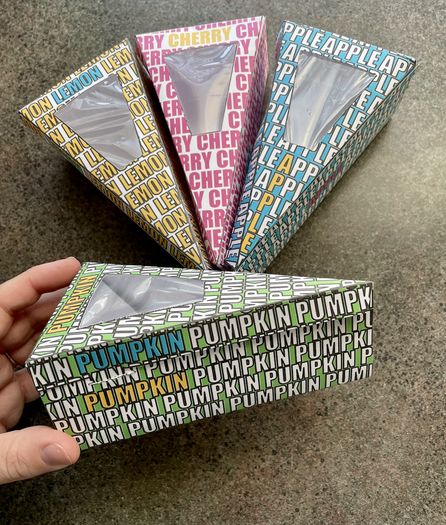
完成了!带上你的派去享受美味吧!
我还做了很多不同口味的派盒子,因为我灵感不断,想要一套完整的派盒子系列。市面上有各种各样的派,你最喜欢哪一款呢?


还木有评论哦,快来抢沙发吧~