

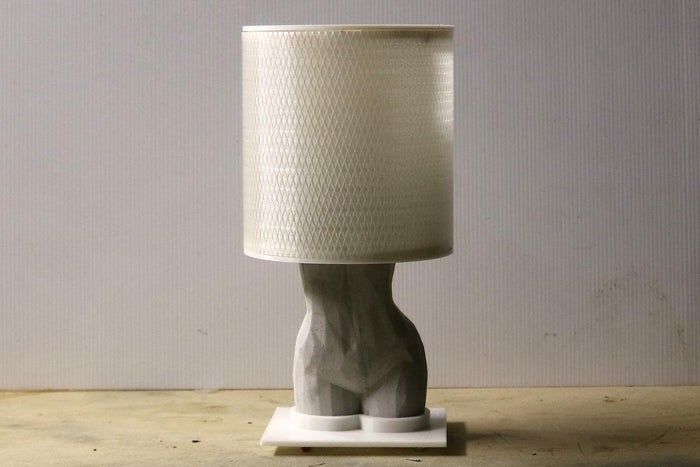
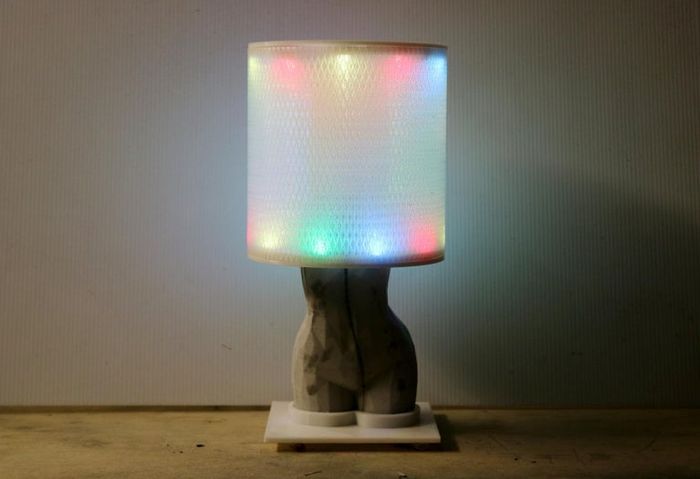
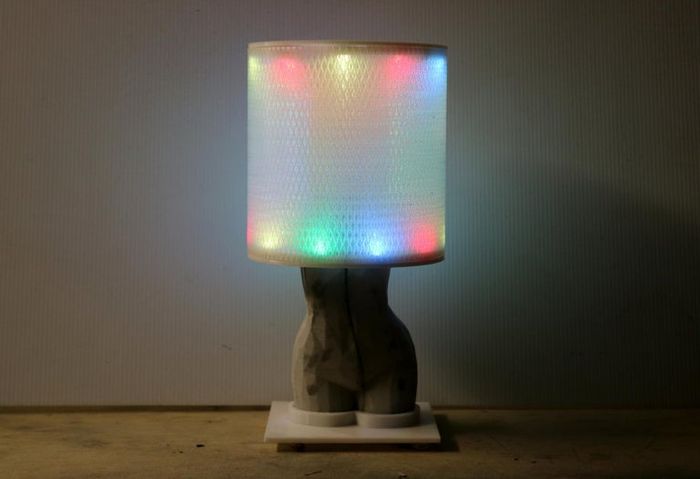
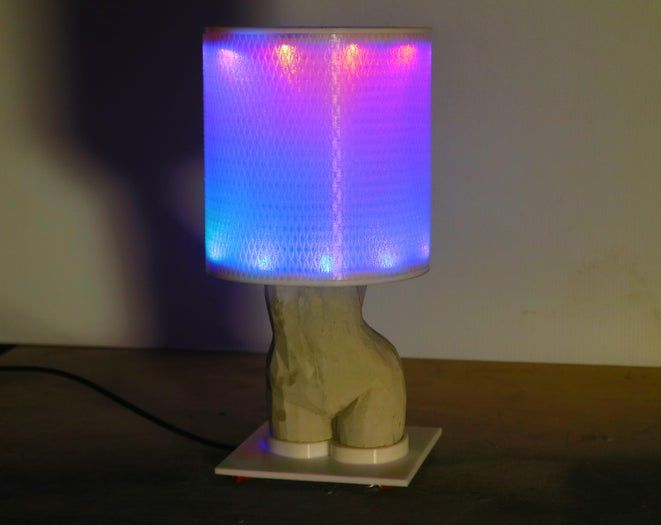
在这个项目里,我们会用混凝土浇筑搭配 NeoPixel 灯珠来做一个酷炫的床头灯。这个灯用了 ESP-8266 运行 WLED 固件,可以连接到 DMX 系统,或者跟你电脑上的 RGB 灯光同步起来。如果这还不够,你甚至可以让 Google 助手帮你开关灯!如果你用了 Home Assistant,WLED 也支持 MQTT 协议哦。而且它还能扩展很多功能,比如声控反应。
水泥的原始质感加上悬浮的灯罩设计,让这个灯看起来很有工业科技感,颜色更是能变出上百万种。
所有电线都藏在灯体里面,外观干净利落,整体风格现代又高级,简直是照明界的一匹黑马。
这份教程最好配合制作视频一起看,每个步骤都会有对应的时间戳链接。
所需用品
下面列出所需的材料清单:
材料
PLA 打印材料(你喜欢的颜色+透明款)
20 颗 NeoPixel 灯珠
通用型水泥 1 公斤
3 米单芯导线
一条旧手机充电线
600 毫升水
6 颗 2x6 毫米自攻螺丝
2 颗 3x16 毫米沉头自攻螺丝
1 块已刷好 WLED 的 ESP-01 模块和 LED 驱动板
工具
电烙铁和焊锡
蓝丁胶
十字螺丝刀
搅拌桶
水泥搅拌棒
弹簧夹(可选)
喷雾式食用油
第1步:打印3D打印机零件
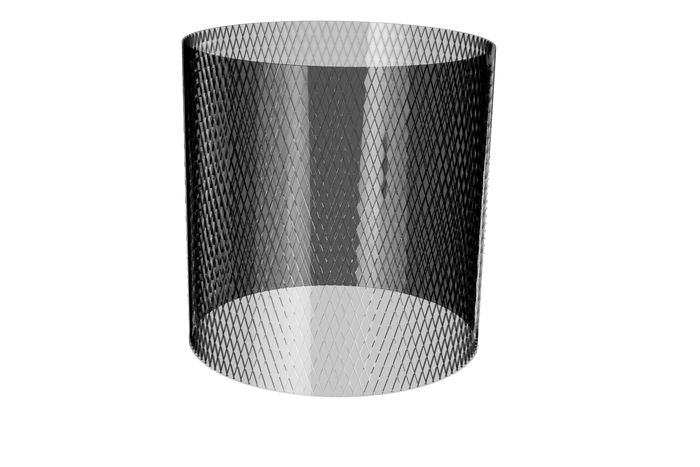
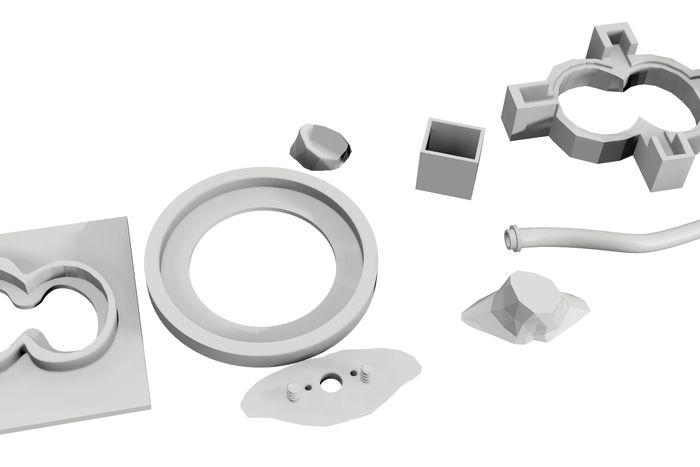
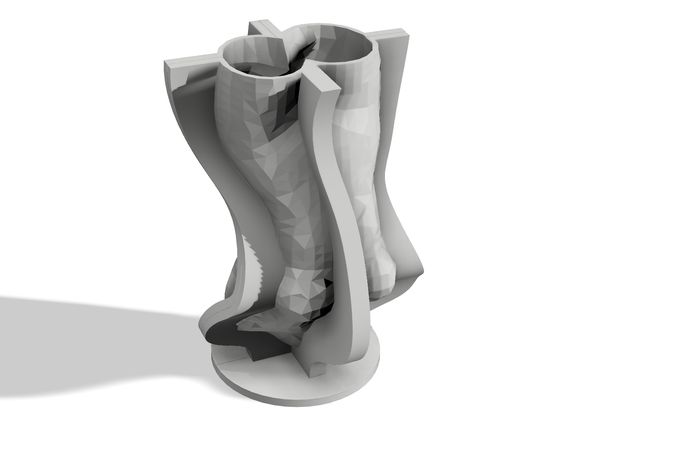
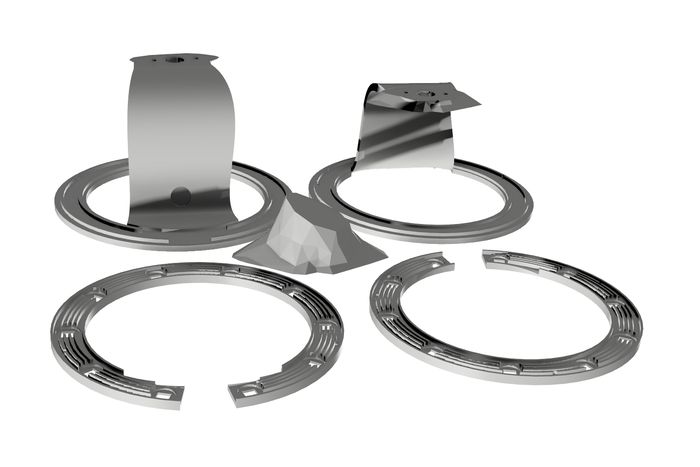
本项目大量使用了 3D 打印部件,建议参考以下设置来获得最佳效果(以 Cura 软件为例):
灯罩部分
灯罩推荐使用透明 PLA 材料打印,可以获得最佳透光效果。打印时可以选择低质量模式、关闭回抽、不加支撑,这样可以把打印时间从一天多缩短到大约 11 小时,如果用 Klipper 可能更快。
上下灯珠固定环、灯座以及顶部封口件
这些部分填充率设为 20% 就够了,因为它们最终会被遮住,所以也不需要高质量打印。
模具部分
这部分建议用高质量打印,我用的是标准质量,效果也不错。水泥倒入后会显现出层纹,如果灌得好的话反而挺有质感。
其他部件
都可以用标准质量打印。
第2步:组装模具
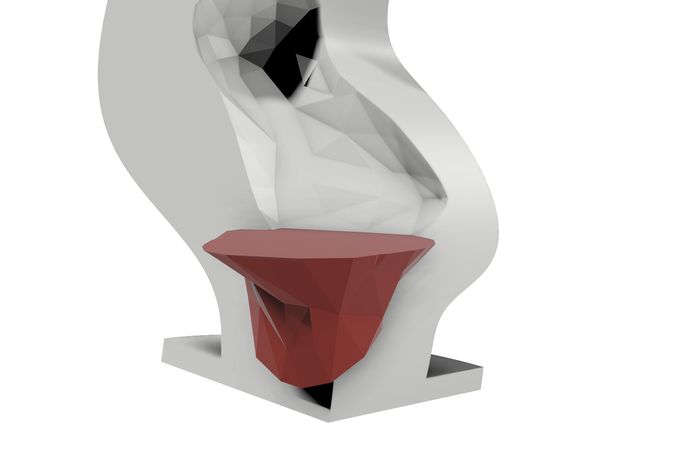
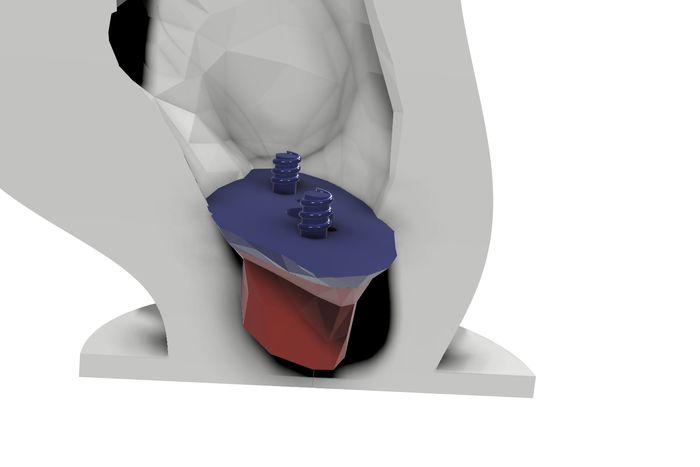
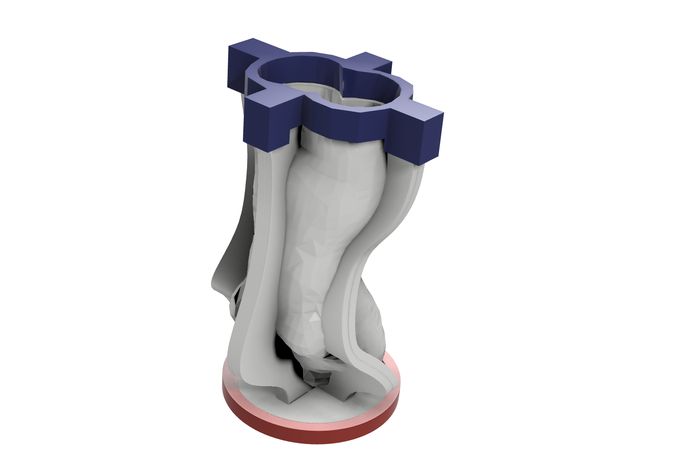
组装模具
详细操作请看组装视频:
先把顶部封口件放进一个铸造模具中(图中红色部件)。
用蓝丁胶把它固定好,然后把灯架(蓝色部件)放上去,也用蓝丁胶固定住。
接着插入导线管和电路板固定件。现在的位置不用太精确,后面还可以调整。
再把剩下的模具部件拼装起来,把整个结构推进下部的环形槽对齐四个模具,最后装上顶部锁定盖。
为了脱模方便,可以在模具内喷一点食用油。
第3步:搅拌水泥
按照水泥包装上的说明调配好水泥浆。具体操作可以参考我的演示。
第4步:倒入水泥
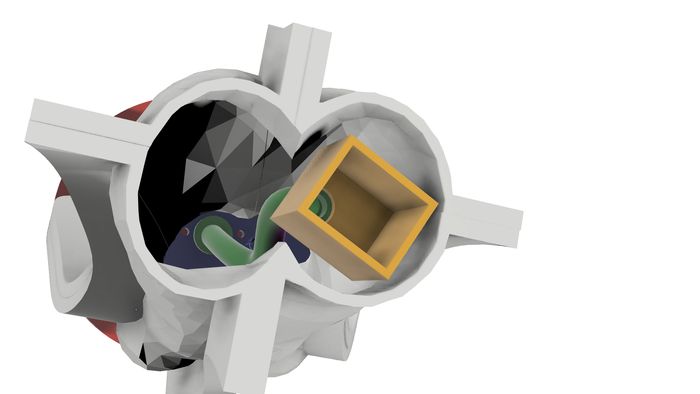
把导线管和电路板固定件调整到不要靠近模具边缘的位置。
开始往模具里倒水泥,每次倒一点,边倒边轻轻敲打模具帮助排气。
用手按住电路板固定件,防止它被顶出来。水泥倒到分流器的一半高度即可。接下来还要持续补料 15-20 分钟,因为水泥会收缩。
详细过程可以点击观看。
模具大概要等 24 小时才能拆模,完全固化则需要两三天时间。关于脱模的具体方法,请看这里。
第5步:准备灯
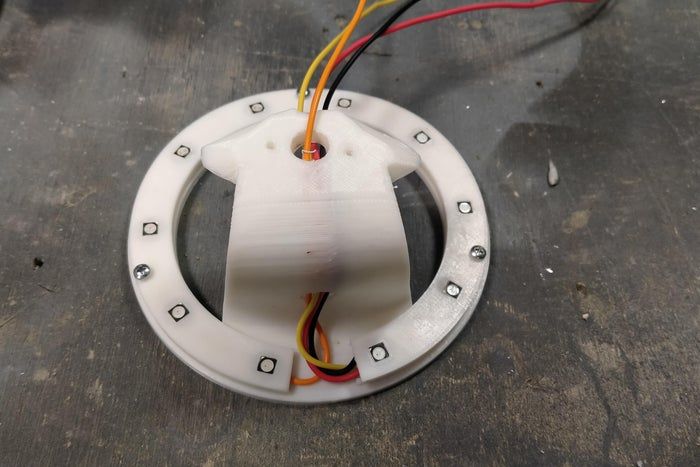
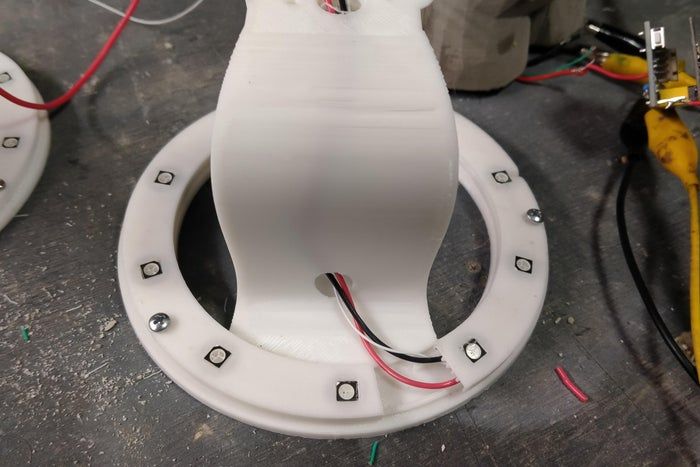
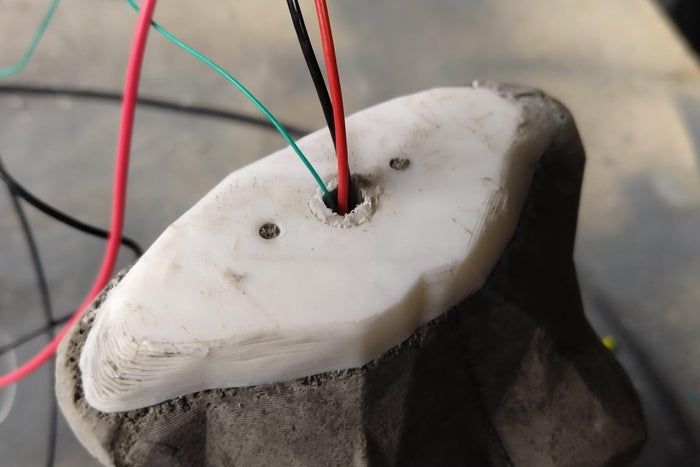
把 NeoPixel 灯珠插进灯圈里,注意方向箭头要一致。先给每个接口上锡,准备接线,但暂时别接线。
我们会在灯圈周围使用实心导线。剥好六根 350 毫米长的铜线,分别插进灯体各个通道里。
把所有的接口和导线焊接起来。数据线(中间那根)之间不能接触,电源线可以用一根通到底。
把 ESP-01 插入底座,用旧手机线穿过导线管引上来。电源和数据线接到下层灯圈。再从下层最后一个灯珠引一根线到上层灯圈。
最后用螺丝把灯珠固定环拧紧在灯罩支架上。
详细操作请看这里。
第6步:组装
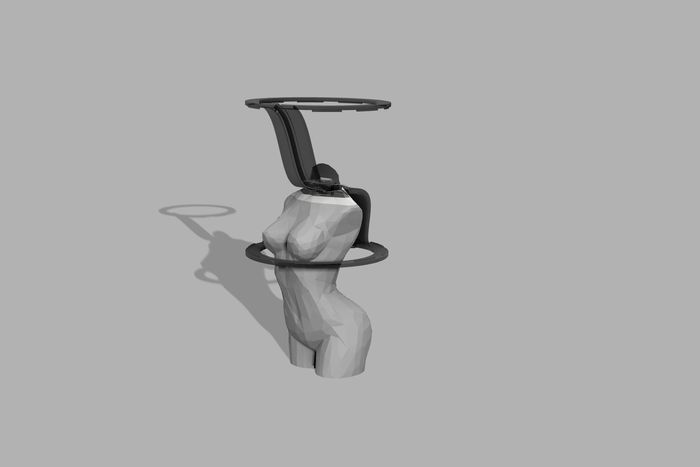
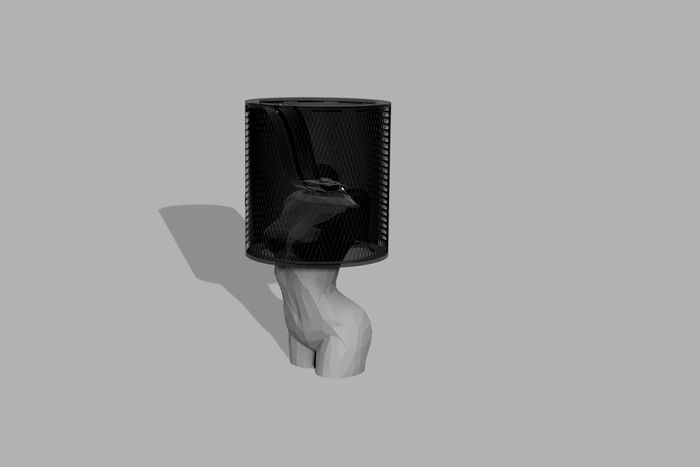
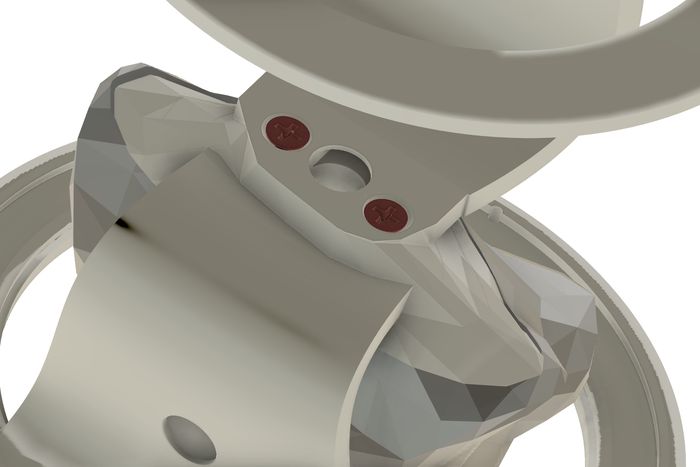
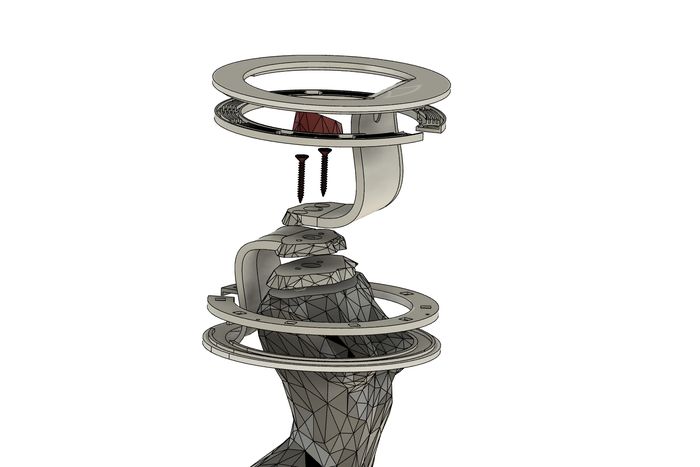
上下灯座要拧在灯体顶部。装之前记得先确认所有灯珠都能正常工作。
把灯罩夹在两个灯座之间,然后把灯罩支架拧紧到灯体顶部。
把灯体放入底座,用手机充电器供电。
更多细节请点击查看。
完成后可以看看这段视频,学习如何进一步调试 WLED 设置。

还木有评论哦,快来抢沙发吧~